Mit dem sOU-Plugin für Elgato Stream Deck bedienst du HUD-Panels, wechselst auf Spieler, gibst die Kamera an yaibo zurück und steuerst das aktive Match einschließlich Pick & Ban. Die Tasten erhalten ihre Beschriftungen, Bilder und Zustände aus der laufenden sOU-App. Du bereitest die Belegung in der Stream-Deck-Software vor und prüfst die tatsächliche Wirkung vor dem Cast.
In sOU öffnest du diese Anleitung über die Kachel Stream Deck → Mit Tasten steuern unterhalb der Seitenziele in der linken Navigation. Sie öffnet sich in deinem Standardbrowser. In schmalen Fenstern erreichst du die Kachel über Menü.
Voraussetzungen und lokale Verbindung
- Für die hier beschriebene Matchsteuerung und ihre Korrekturen benötigst du sOU Desktop ab 0.3.15 und sOU-Plugin ab 0.2.2 auf demselben Windows-Rechner. Aktualisiere beide Komponenten, damit du auch einen Decider ohne erfasste Rundenpunkte zuverlässig aufheben kannst.
- Die Elgato-Stream-Deck-Software ab Version 6.9 und sOU laufen unter demselben Windows-Benutzer. Das Plugin findet die lokale sOU-Verbindung automatisch. Eine zusätzliche Node.js-Installation ist für die Nutzung nicht erforderlich.
- In sOU ist der gewünschte Workspace geöffnet und der lokale Dienst über Ausgabe vorbereiten bereit. Das passende HUD ist lokal installiert und zugänglich. Alle HUD-Aktionen am Stream Deck verwenden automatisch dessen neueste lokal installierte Version.
- Für Spielerwechsel läuft CS2 in einer geeigneten Observer- oder Demositzung mit der von sOU eingerichteten HLAE-Steuerverbindung und aktuellen Spieldaten. GSI allein steuert die Kamera nicht.
- Für yaibo gelten zusätzlich dessen Konto-, Berechtigungs- und Verbindungsvoraussetzungen. Panelsteuerung und manuelle Spielerwechsel benötigen keinen gestarteten yaibo-Observer.
Die Plugin-Verbindung bleibt lokal und benötigt keinen zusätzlichen Clouddienst und kein zusätzliches Konto. Sie ist für den aktuellen Windows-Benutzer bestimmt. Gib die lokale Verbindung und ihre Zugangsdaten nicht weiter und öffne dafür keinen Routerport. Das Plugin richtet weder CS2 noch HLAE oder eine OBS-Quelle automatisch ein.
Die Match-Unterseiten und die Kennzeichnung von HUD- und yaibo-Tasten wurden mit Plugin 0.2.0 eingeführt. Plugin 0.2.1 führt Pick & Ban über eine gemeinsame Mapübersicht: erst die Map, dann die Entscheidung wählen. Die Unterseiten sind für Stream Deck Mini, Stream Deck mit 15 Tasten, XL, + und Neo vorgesehen. Das passende Tastenlayout wird automatisch gewählt. Stream Deck Mobile und andere Geräte ohne passendes unterstütztes Layout können diese Unterseiten derzeit nicht öffnen.
Plugin installieren und Tasten einrichten
sOU-Plugin 0.2.10 für Windows herunterladen (3,7 MB; 3.665.814 Bytes). Zur optionalen Dateiprüfung steht die SHA-256-Prüfsumme bereit. SHA-256: 54f20a649d25ccddb9526c5226588e9184e955c2a480c089d606e0da7d91ce44. Der Download ist ohne Anmeldung verfügbar. Für die neuen Spielstatus- und Spielerstatistikanzeigen benötigst du sOU 0.3.24 oder neuer.
- Installiere die aktuelle sOU-Desktopversion, zur Behebung des beschriebenen Desktopstillstands sOU 0.3.18 oder neuer. Öffne sOU regulär, wähle den Workspace und prüfe das aktive Match.
- Lade das Plugin über den Link oben herunter. Öffne die vollständige Datei mit der Endung
.streamDeckPluginund bestätige die Installation in der Stream-Deck-Software. - Ziehe eine Aktion aus der Kategorie sOU auf eine Taste.
- Wähle in den Einstellungen der Taste die gewünschte Funktion und die angebotenen Ziele. Die Auswahl stammt aus dem aktuellen Workspace beziehungsweise dem gewählten HUD.
- Prüfe Beschriftung, Zustand und gegebenenfalls Spielerbild der Taste. Löse die Aktion in einer geeigneten Testsituation aus und kontrolliere das Ergebnis in der tatsächlichen HUD-Ausgabe oder im Spiel.
- Wiederhole die Prüfung nach einem HUD-, Workspace- oder Versionswechsel. Ein entferntes Feld oder ein nicht mehr verfügbares Ziel wird nicht durch ein ähnlich benanntes Ziel ersetzt.
Die Bedienung am Deck übernimmt nur die konfigurierte Aktion. Eine erfolgreiche Übertragung bestätigt noch nicht, dass das betreffende HUD-Element in der aktuellen Szene sichtbar ist oder dass OBS die Quelle sendet.
Du wählst im Plugin das HUD, keine Paketversion. Stream Deck verwendet bei jedem Tastendruck automatisch den aktuellen lokal installierten Stand dieses HUDs, auch wenn die Taste früher mit einer älteren Version eingerichtet wurde. Diese Auswahl gilt ebenso für neue reguläre Ausgaben und Panelöffnungen; frühere Workspace-Versionsbindungen werden nicht mehr verwendet. Eine neue Onlineversion wird dadurch nicht automatisch installiert: Verwende HUDs → Installiert → HUD aktualisieren. Prüfe danach die angebotenen Felder, Werte und Ansichten: Entfernte Ziele werden abgelehnt. Bereits geöffnete Ausgaben behalten bis zum Neuladen ihre geladenen Dateien.
| Aktion in der Stream-Deck-Software | Aufgabe |
|---|---|
| HUD-Panel bedienen | Ein Feld setzen oder eine angebotene Sofortaktion auslösen. |
| Panel-Preset | Mehrere vorbereitete Feldwerte zusammen übernehmen. |
| Spieler beobachten | Einen Observer-Slot oder festen Spieler wählen. |
| yaibo steuern | Automatik starten, manuell übernehmen, fortsetzen oder stoppen. |
| Kamerafahrten freigeben | Eine Kamerafahrt-Kategorie setzen oder umschalten. |
| HUD-Ansicht wählen | Das gewählte HUD samt Ansicht über CS2 öffnen oder das bisherige Overlay ersetzen und passende verbundene Ausgaben umschalten. |
| Verbindungsstatus | Gesamtzustand oder eine bestimmte Verbindung anzeigen. |
| Aktives Match steuern | Flexible Match-Unterseiten für Picks, Bans, Teamseiten, Reihenfolgen, Format, Mappool, Ergebnisse und Matchwechsel öffnen. |
Beschriftung und Zustand auf den Tasten
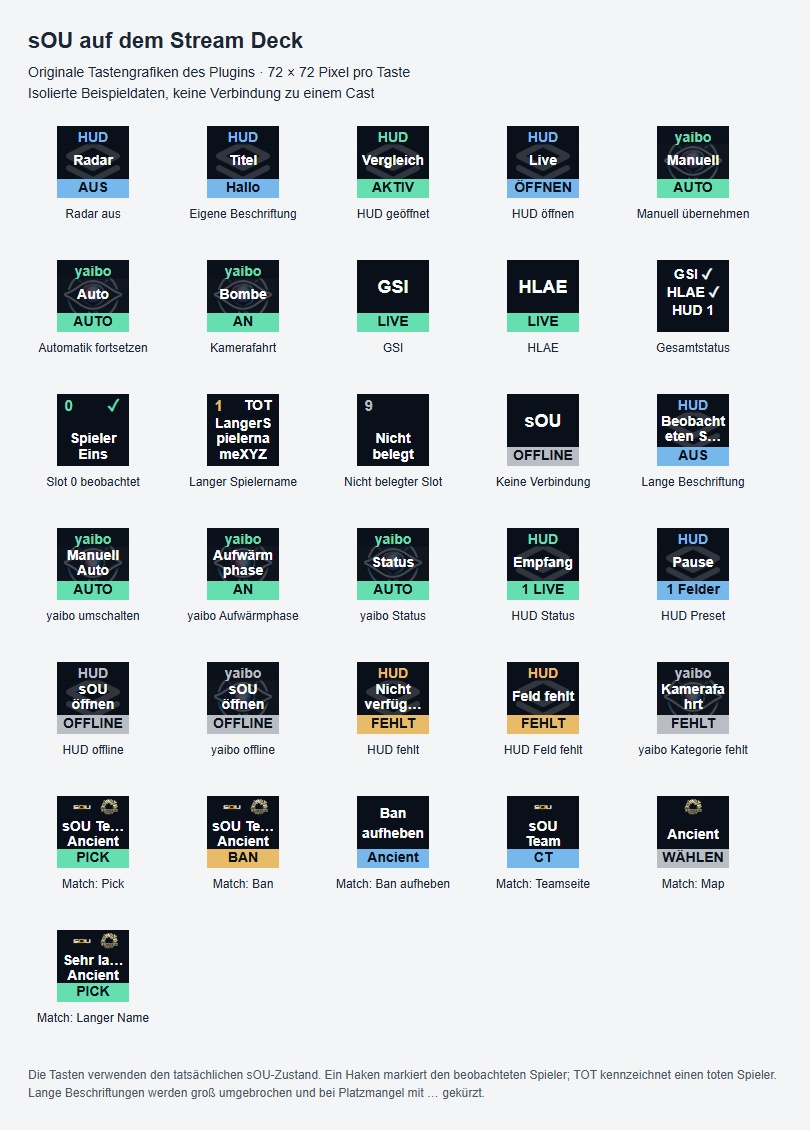
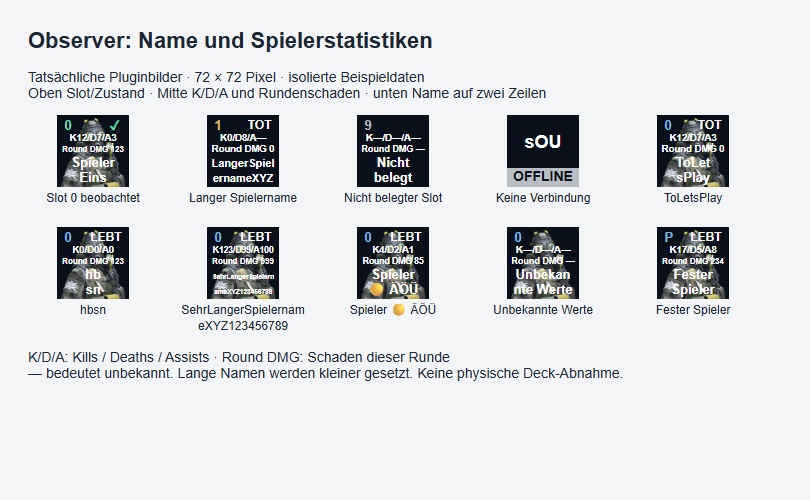
Die automatisch erzeugten Tastenbilder zeigen eine große Beschriftung und den aktuellen Zustand, zum Beispiel AN, AUS, LIVE oder OFFLINE. Eine HUD-Ansicht bietet ÖFFNEN an und zeigt AKTIV, wenn sOU sie als geöffnetes Desktop-Overlay meldet. Ein Haken auf einer Observer-Taste markiert den tatsächlich beobachteten Spieler; TOT kennzeichnet einen bekannten Tod. Slotnummer und Lebenszustand ersetzen keinen fehlenden Spielernamen oder ein fehlendes Portrait.
Die Tastenbilder sind randlos. Die unteren Zustands- und Namensbalken reichen über die volle Breite bis an den unteren Rand. So entsteht auch bei einer leicht versetzten Anzeige einer Deck-Taste kein ungleichmäßig abgeschnittener Außenrahmen.
HUD-Panel-, Preset-, Ansichts- und HUD-Statustasten tragen sichtbar HUD und das bekannte HUD-Symbol als dezentes Hintergrundbild. yaibo-Steuerung, Kamerakategorien und yaibo-Status tragen sichtbar yaibo mit dessen Original-Logo im Hintergrund. Diese Kennzeichnung bleibt bei OFFLINE oder einem fehlenden Ziel erhalten. Auf Matchentscheidungen stehen vorhandene Team- und Maplogos über getrennten Namenszeilen; der untere Balken zeigt die Aktion oder Entscheidung wie PICK oder BAN. Korrekturtasten sind ausdrücklich als Ban aufheben, Pick aufheben oder Decider aufheben beschriftet. Die betreffende Map bleibt auf der Zurück-Taste erkennbar; diese verlässt nur die aktuelle Unterseite. Fehlende Bilder werden nicht durch erfundene Logos ersetzt.
Nach einer erfolgreichen Aktion erscheint kein zusätzlicher grüner Bestätigungshaken der Stream-Deck-Software. Maßgeblich bleibt der anschließend aus sOU geladene Zustand der Taste. Fehler werden weiterhin angezeigt. Der Haken auf einer Observer-Taste hat eine andere Bedeutung: Er kennzeichnet dauerhaft den tatsächlich beobachteten Spieler.
Eigene Beschriftungen werden groß auf mehrere Zeilen verteilt. Sehr lange Texte werden am verfügbaren Platz mit … gekürzt. Wähle daher kurze eindeutige Tastennamen. Die ausführlichen Namen und Einstellmöglichkeiten bleiben im Tasteneditor verfügbar. Prüfe die Lesbarkeit auf deinem Deck und entferne zusätzliche Stream-Deck-Titel oder eigene Bilder, wenn sie die automatisch erzeugte Rückmeldung überdecken.
Das aktive Match am Deck steuern
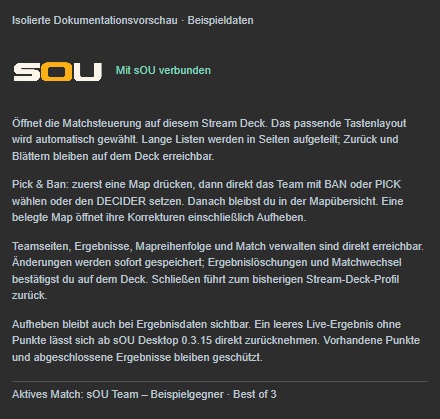
Mit Aktives Match steuern öffnest du eine eigene Tastenoberfläche für das aktuell in sOU aktive Match. Du musst die vielen möglichen Maps, Teams und Aktionen nicht einzeln auf dein Profil legen. Die Unterseiten passen sich der Tastenzahl an; lange Listen werden auf mehrere Seiten verteilt. Das übrige Stream-Deck-Profil bleibt über den Ausgang der Matchsteuerung erreichbar.
- Ziehe in der Stream-Deck-Software Aktives Match steuern aus der Kategorie sOU auf eine Taste deines bisherigen Profils. In den Tasteneinstellungen siehst du das aktuelle Match.
- Drücke diese Taste auf dem Deck. Beim ersten Öffnen kann die Stream-Deck-Software die Installation des mitgelieferten Matchprofils bestätigen lassen. Bestätige das passende Profil und öffne den Einstieg bei Bedarf erneut.
- Prüfe das angezeigte Match. Ohne aktives Match erreichst du Match wählen und kannst einen vorhandenen Eintrag des aktuellen Workspaces aktivieren.
- Am Einstieg wählst du Pick & Ban, Teamseiten, Ergebnisse, Mapreihenfolge oder Match verwalten. Zurück führt zur vorherigen Unterseite. Am Einstieg führt Schließen zum bisherigen Stream-Deck-Profil zurück.
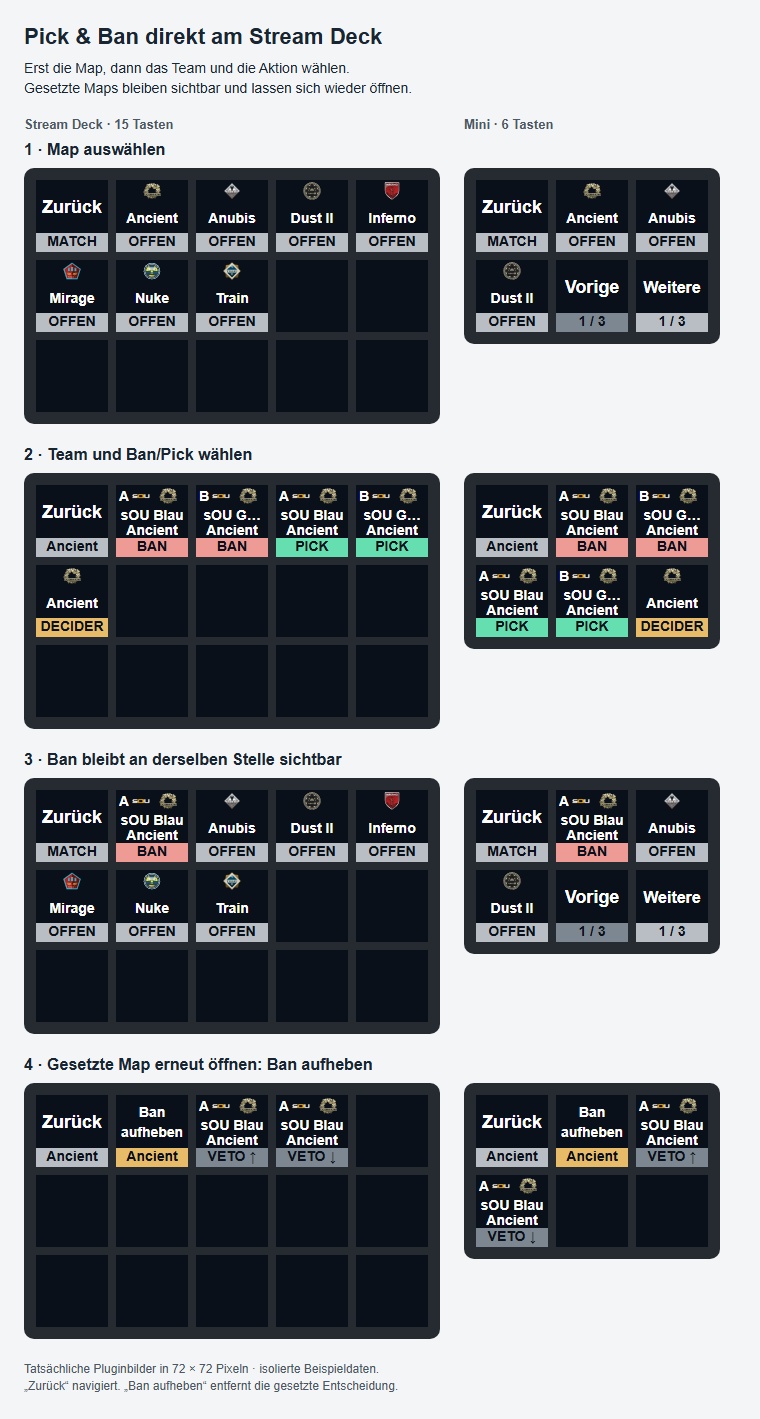
Vorige und Weitere erscheinen nur, wenn eine Liste mehrere Seiten benötigt; die Seitenzahl zeigt deine Position. Auf einer einzelnen Seite bleibt der Platz für die eigentlichen Aktionen frei. So passen auf dem Mini nach Wahl einer offenen Map alle fünf Pick-/Ban-/Decider-Aktionen und Zurück gleichzeitig auf die sechs Tasten. Die vorbereiteten Unterseiten befüllst du nicht selbst mit einzelnen Matchaktionen. Nach der ersten Einrichtung erledigst du die folgenden Schritte direkt am Deck, während sOU und sein lokaler Dienst weiterlaufen.
Picks, Bans und Decider
- Öffne Pick & Ban. Die Übersicht enthält offene und bereits entschiedene Maps mit Mapname, vorhandenem Logo und aktuellem Zustand. Bei einem Pick oder Ban ist außerdem das zugeordnete Team sichtbar.
- Drücke die Map, um ihre Entscheidungen zu öffnen. Bei einer offenen Map siehst du für jedes Team eine eigene BAN- und PICK-Taste sowie die neutrale Taste DECIDER. Die Team- und Mapnamen sowie vorhandene Logos zeigen, was die jeweilige Taste ändern wird.
- Drücke die gewünschte Entscheidung. Sie wird sofort gespeichert. Anschließend kehrst du auf dieselbe Seite der Mapübersicht zurück; die Map bleibt an ihrer Position und zeigt ihren neuen Zustand.
- Wähle die nächste Map und die dazugehörige Entscheidung. Auch bereits belegte Maps bleiben in der Übersicht erreichbar, damit du sie prüfen oder korrigieren kannst.
Ein DECIDER hat kein entscheidendes Team. In BO1 wird die einzelne Spielmap als Decider gewählt; Team-Picks sind gesperrt. Weitere Picks und Decider benötigen freie Spielplätze; höchstens ein Decider ist möglich. Bans bleiben auch bei voller Spielserie möglich. Nicht verfügbare Entscheidungen zeigen GESPERRT.
sOU gibt keinen Turnierablauf vor: Es wählt weder automatisch das nächste Team noch bannt oder pickt es die letzte freie Map. Du entscheidest bei jedem Schritt ausdrücklich über Team und Aktion. Importierte Spielmaps ohne eindeutige Entscheidung bleiben als ungeklärt erkennbar. Weder Listenposition noch CT/T ersetzen eine tatsächliche Teamzuordnung.
Match verwalten → Spielmap ohne Pick ergänzt bewusst eine Spielmap mit ungeklärter Entscheidung, etwa bei einer unvollständigen Übernahme. Wähle anschließend die offene Map. Diese Zuordnung erfindet weder einen Pick noch ein entscheidendes Team; in der Mapübersicht bleibt der ungeklärte Zustand sichtbar.
Entscheidungen zurücknehmen und Reihenfolgen ändern
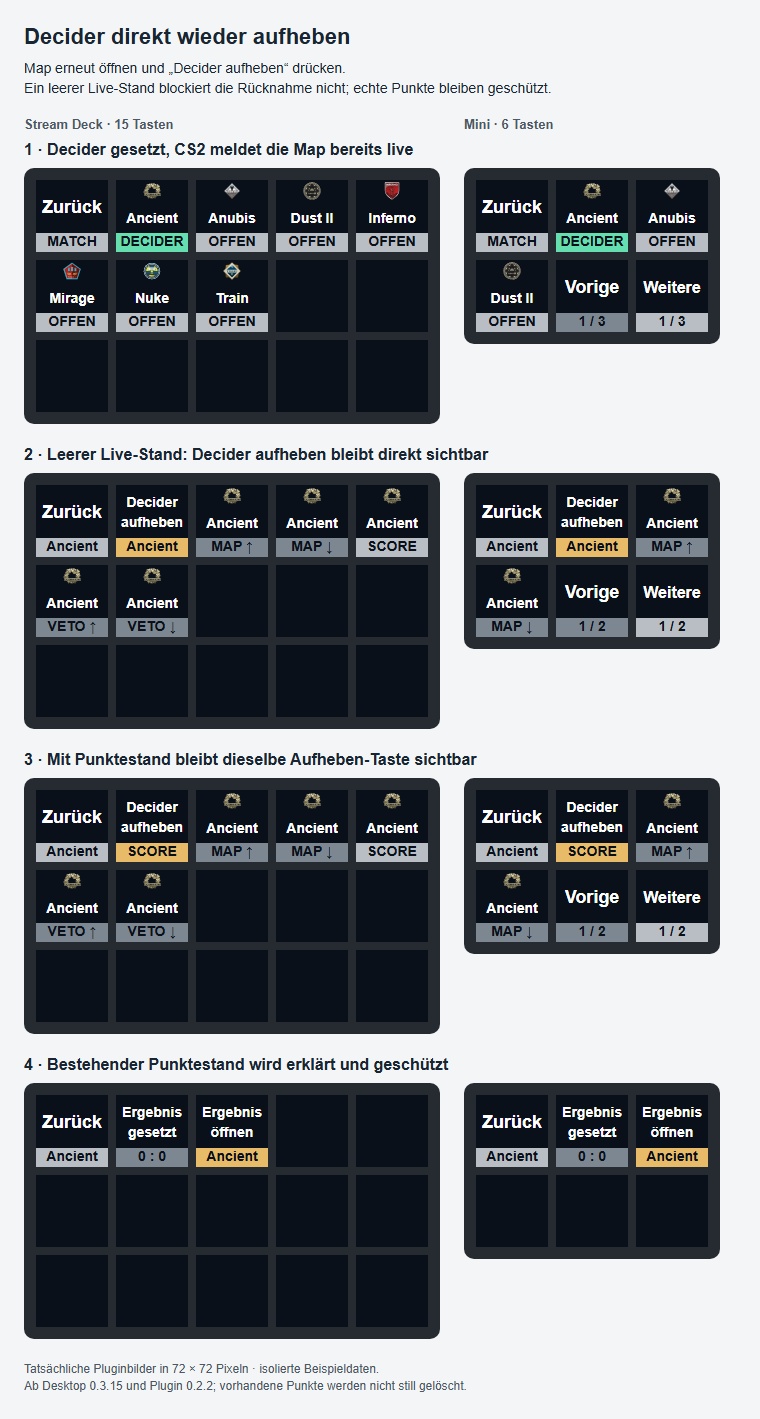
Öffne unter Pick & Ban die belegte Map. Die Korrekturtaste benennt die vorhandene Entscheidung ausdrücklich, zum Beispiel Ban aufheben, Pick aufheben oder Decider aufheben. Der Mapname steht auf Zurück und bei unmittelbarer Rücknahme auch auf der Aufheben-Taste. Für eine ungeklärte Spielmap heißt sie Spielmap aufheben. Sie entfernt diese Zuordnung und gegebenenfalls ihren Platz in der Spielserie. Danach siehst du wieder dieselbe Seite der Mapübersicht; die Map bleibt bei passender Poolzugehörigkeit an ihrer Position und ist wieder offen. Andere Entscheidungen bleiben erhalten. Zurück navigiert dagegen ohne Datenänderung zur vorherigen Seite.
Die Aufheben-Taste bleibt auch dann sichtbar, wenn die Map bereits als Läuft gemeldet wird. Sind noch für keines der Teams Rundenpunkte erfasst, kannst du eine Map mit Status Offen oder Läuft unmittelbar zurücknehmen. Das gilt auch dann, wenn aktuelle Spieldaten den Status wiederholt auf Läuft setzen. Der leere Ergebnisvermerk wird zusammen mit dieser Zuordnung entfernt.
Ist mindestens ein Rundenwert erfasst, einschließlich 0, oder hat die Map den Status Beendet, bleiben die Ergebnisdaten geschützt. Die Aufheben-Taste zeigt dann unten SCORE und öffnet die Erklärung Ergebnis gesetzt. Wähle dort Ergebnis öffnen, anschließend Mapergebnis löschen und bestätige auf der eigenen Rückfrageseite das angezeigte Ziel. Kehre danach zur Entscheidung zurück und drücke die Aufheben-Taste erneut. Die Korrektur löscht keine erfassten Punkte stillschweigend.
Zeigt die Aufheben-Taste bei einem leeren Live-Ergebnis UPDATE, öffnet sie den Hinweis Desktop Update mit 0.3.15. In diesem Fall aktualisiere sOU auf mindestens 0.3.15 und öffne die Matchsteuerung erneut. Das Plugin allein kann diese Korrektur in einer älteren Desktopversion nicht freischalten.
Veto früher und Veto später ändern die Entscheidungsreihenfolge einschließlich Bans. Mapreihenfolge zeigt dagegen nur die Spielmaps; dort verschieben Map früher und Map später die gewählte Map innerhalb der Serie. Die beiden Reihenfolgen sind unabhängig. An ihren Grenzen bleiben die jeweiligen Verschiebetasten gesperrt.
Teamseiten, Format und Mappool
Unter Teamseiten wählst du Seiten automatisch, ein Team für CT oder CT und T tauschen. Nach der Änderung bleibt die Seitenansicht offen und zeigt die aktualisierte Zuordnung. Die Anzeige verwendet die tatsächlich aus sOU bekannten Seiten. Eine vorhandene Kadererkennung hat weiterhin Vorrang; bei einer erkannten Zuordnung sind widersprechende manuelle Seitentasten gesperrt. Prüfe die Seitenerkennung, falls die Seiten bereits automatisch feststehen.
Unter Match verwalten findest du Serienformat mit Best of 1, 3, 5 oder 7 sowie Mappool wählen. Eine Änderung bestätigst du auf einer eigenen Deckseite. Bestehende Entscheidungen und Ergebnisse bleiben geschützt: Ein zu kleines Format oder ein Pool, der verwendete Maps ausschließt, wird abgelehnt. Korrigiere die betroffenen Zuordnungen ausdrücklich, bevor du den Wechsel erneut versuchst.
Punkte, Ergebnisstatus und Serienstand
Öffne Ergebnisse und die betreffende Spielmap. Wähle das Team, passe den vorbereiteten Rundenstand mit −10, −1, +1 oder +10 an und drücke anschließend die Taste zum Übernehmen des angezeigten Werts. Die Zahl bleibt bis dahin ein Entwurf auf dem Deck; Blättern und Ändern der Zahl speichern sie noch nicht. Prüfe Team und Map vor dem Übernehmen. Nach dem Speichern kehrst du zur Ergebnisansicht dieser Map zurück.
Auf der Mapseite stellst du außerdem Offen, Läuft oder Beendet ein. Ein Abschluss benötigt beide Punktestände und einen eindeutigen Sieger. Die gültige Reihenfolge und eine bereits entschiedene Serie werden weiterhin geprüft. Einen abgeschlossenen Punktestand musst du erst wieder auf Läuft setzen, bevor du ihn leeren kannst. Mapergebnis löschen setzt die gewählte Map nach deiner Bestätigung zurück; Alle Ergebnisse löschen verlangt ebenfalls eine eigene Bestätigung.
Bei älteren Matches ohne einzelne Mapergebnisse zeigt Ergebnisse stattdessen die bisherigen Mapgewinne beider Teams. Diese lassen sich mit demselben Zahlenentwurf korrigieren. Mapergebnisse nutzen wechselt nach einer Rückfrage zur Erfassung pro Spielmap und ersetzt den bisherigen getrennten Serienstand. Prüfe den angezeigten Hinweis, bevor du diesen Wechsel bestätigst. Details der Ergebnisregeln stehen unter Ergebnisstatus und Serienstand.
Match wechseln, Rechte und parallele Änderungen
Unter Match verwalten → Match wechseln wählst du einen vorhandenen Match-Eintrag des aktuellen Workspaces und bestätigst die Aktivierung auf dem Deck. Aktives Match lösen hebt die lokale Auswahl nach einer Bestätigung auf. Dort erreichst du auch Format, Mappool und das ausdrücklich zu bestätigende Löschen aller Ergebnisse. Neue Matches, Teams oder Mappools legst du weiterhin über die entsprechenden sOU-Seiten an.
Die aktive Matchauswahl und lokale Teamseiten kannst du auch mit Leserechten steuern. Änderungen an Picks, Bans, Reihenfolgen, Format, Mappool und Ergebnissen benötigen Schreibrechte im Workspace. Gesperrte Änderungen erscheinen als NUR LESEN. Ein offener Desktopeditor bleibt ein eigener Entwurf: Nach einer externen Änderung prüfst du beim späteren Speichern den gemeldeten Konflikt, statt ältere Angaben ungeprüft zu überschreiben.
Alle Änderungen verwenden den aktuellen Matchstand. Ändert sich das Ziel während deiner Auswahl, wird eine veraltete Aktion abgelehnt; öffne die Auswahl erneut und prüfe die aktualisierte Taste. Ein Workspace-, sOU-Neustart- oder aktiver Matchwechsel verwirft laufende Auswahlen. Nach einem Neustart des Plugins schließt du das noch angezeigte Matchprofil und öffnest den Einstieg über deine ursprüngliche Taste neu. Nicht bestätigte Aktionen werden nach einer Wiederverbindung nicht nachgeholt.
HUD-Panelwerte und Aktionen steuern
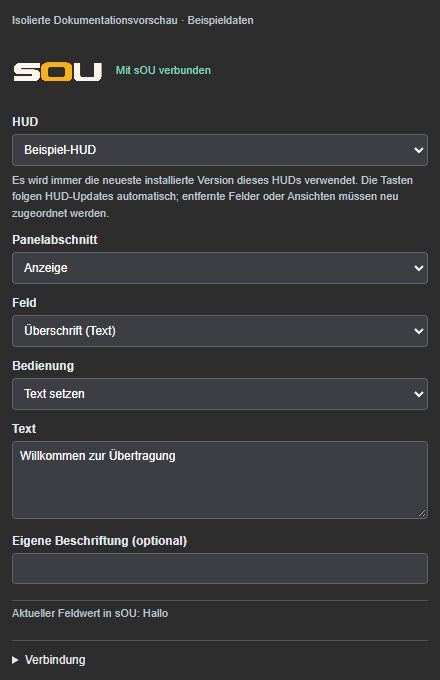
Lege die Aktion HUD-Panel bedienen auf eine Taste. Wähle in den Tasteneinstellungen nacheinander HUD, Panelabschnitt und Feld. Unter Bedienung wählst du das Verhalten; darunter bereitest du bei Bedarf den jeweiligen Wert vor. Nur Felder der neuesten lokal installierten HUD-Version stehen zur Verfügung. Die Bedeutung eines Felds legt weiterhin der HUD-Autor fest. Beachte bei Hide-Schaltern insbesondere, dass Einschalten das Ausblenden bedeuten kann. Mit Eigene Beschriftung (optional) gibst du der Taste einen eigenen Namen.
| Feldtyp | Bedienung am Stream Deck | Vorbereitung und Grenzen |
|---|---|---|
| Checkbox | Einschalten, ausschalten oder umschalten. | Die Taste zeigt den tatsächlich gespeicherten Zustand, auch nach einer Änderung in sOU. |
| Text | Vorbereiteten Text setzen, leeren oder zwischen Texten wechseln. | Die Texte in den Tasteneinstellungen vorbereiten; bei Textvorlagen durchschalten 1 bis 64 Vorlagen mit einer Vorlage je Zeile eingeben. Je Feld höchstens 4096 Zeichen. |
| Auswahl | Einen Eintrag setzen oder zum nächsten beziehungsweise vorherigen wechseln. | Nur die vom HUD angebotenen Einträge verwenden. Leeren entfernt eine optionale Auswahl. |
| Spieler | Einen vorbereiteten Spieler zuweisen, den aktuell beobachteten Spieler übernehmen oder die Zuordnung entfernen. | Die Referenz muss im aktuellen Workspace eindeutig verfügbar sein. Ein Live-Spieler ohne passende Bibliothekszuordnung wird nicht anhand seines Namens erraten. |
| Team | Ein Team zuweisen oder die Zuordnung entfernen. | Es werden die Teams des aktuellen Workspaces angeboten. |
| Match | Ein Match zuweisen oder die Zuordnung entfernen. | Das setzt nur das Panel-Feld. Es aktiviert kein anderes Match im Cast. |
| Bild | Ein Bibliotheksbild oder ein vorbereitetes PNG-/JPEG-Bild setzen; die Zuordnung entfernen. | In den Tasteneinstellungen auswählen beziehungsweise eine Datei vorbereiten; höchstens 4 MB pro Bild. Das Entfernen aus dem Panel löscht keine gemeinsam verwendete Mediendatei. |
| Bildliste | Eine vorbereitete Zusammenstellung setzen oder leeren. | Höchstens 16 PNG-/JPEG-Bilder mit höchstens 4 MB pro Bild; die Reihenfolge gehört zur Zusammenstellung. |
| Aktion | Den angebotenen Panelbutton auslösen. | Wirkt sofort auf die aktuell verbundenen Ausgaben der neuesten lokal installierten Version; eine ausgefallene Aktion wird nicht später nachgeholt. |
Eine Feldtaste ändert nur ihr konfiguriertes Feld im gespeicherten Cast-Stand der neuesten installierten Version. Du brauchst danach nicht noch im Panel auf Speichern und anwenden zu klicken. Alle verbundenen Ausgaben dieser Version im aktuellen Workspace erhalten den neuen Stand. Eine noch geöffnete ältere Version erhält dadurch keine Werte für ein anderes Schema; öffne die gewünschte aktuelle Ausgabe neu. Siehe Geltungsbereich der Panelwerte.
Ist parallel ein Panelentwurf geöffnet, kann die externe Änderung einen Speicherkonflikt auslösen. Prüfe die Meldung im Editor und lade bewusst den aktuellen Stand, bevor du einen älteren Entwurf erneut anwendest. Andere ungespeicherte Felder werden durch eine Deck-Taste nicht mitgespeichert.
Vorbereitete Texte, Bilder und Zuordnungen gehören zu deinen Stream-Deck-Tasteneinstellungen. Prüfe diese Inhalte, bevor du ein Profil exportierst oder weitergibst. Für automatisch aktualisierte Zustandsbilder verwende die vom Plugin bereitgestellten Tastenbilder; eigene überschreibende Bilder können diese Rückmeldung verdecken.
Mehrere Panelwerte mit einem Preset übernehmen
Ein Preset fasst vorbereitete Feldwerte desselben HUDs zusammen, zum Beispiel die Hauptszene, einen Pausentitel und die Sichtbarkeit einzelner Bereiche. Ein Tastendruck übernimmt die enthaltenen Felder zusammen. Alle anderen Felder behalten ihren aktuellen Stand. Das Preset ist eine Belegung deiner Taste und keine gemeinsam synchronisierte Workspace-Vorlage.
- Lege Panel-Preset auf eine Taste und wähle den Eintrag unter HUD.
- Wähle ein Feld und bereite seinen gewünschten Wert vor.
- Wähle Feld zum Preset hinzufügen.
- Ergänze weitere Felder. Entferne Einträge, die die Taste nicht ändern soll, aus der Presetliste.
- Vergib die gewünschte Beschriftung und kontrolliere die komplette Liste, bevor du die Taste ausprobierst.
Ein Preset enthält 1 bis 128 unterschiedliche Felder. Prüfe die Feldwerte und Zuordnungen beim Einrichten. Ist ein enthaltenes Feld ungültig oder im aktuellen Paket nicht mehr verfügbar, wird das Preset nicht teilweise angewendet. Sofortige Panelaktionen gehören nicht zu einem Werte-Preset; lege dafür eigene Aktionstasten an.
Observer-Slots und feste Spieler
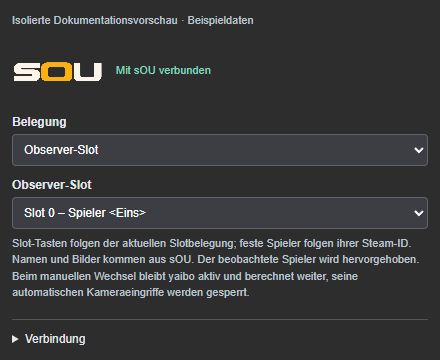
Lege Spieler beobachten auf eine Taste. Wähle unter Belegung entweder Observer-Slot und einen Slot von 0 bis 9 oder Fester Spieler und unter Spieler eine der aktuellen Spieleridentitäten. Slot 0 ist ein eigener gültiger Slot. Die Taste zeigt die tatsächliche Belegung aus sOU und aktualisiert Name, Bild und Zustand, wenn sich diese Belegung ändert.
- Slot: Die Taste folgt der aktuellen Slotbelegung. Nach einer Neuzuordnung kann sie einen anderen Spieler anzeigen und beobachten.
- Fester Spieler: Die Taste folgt der Spieleridentität, auch wenn sich dessen Slot ändert. Ist der Spieler nicht in den aktuellen Daten vorhanden oder nicht eindeutig zugeordnet, bleibt der Wechsel gesperrt.
- Name und Bild: Namen stammen aus den aktuellen Daten. Ein Portrait erscheint nur bei einer eindeutigen passenden Spielerzuordnung und einem verfügbaren Bild; ohne Bild bleibt die Namensanzeige erhalten.
- Beobachtet und lebendig/tot: Die Taste kennzeichnet den tatsächlich beobachteten Spieler und den bekannten Lebenszustand. Ein fehlender Wert wird nicht als Tod ausgelegt.
Mit Plugin 0.2.6 und der passenden Desktopversion stehen oben Slot und Beobachtungs-/Lebenszustand, in der Mitte die Matchwerte im Format K10/D10/A10 (Kills / Deaths / Assists) und Round DMG (Schaden dieser Runde). Das Spielerbild liegt proportional im Tastenhintergrund. Alle Texte stehen direkt darüber, ohne abdeckende Textflächen. Der Spielername hat darunter Platz für höchstens zwei Zeilen. Ab Plugin 0.2.10 bleiben kurze Namen wie sofc oder hbsn zusammen. Längere Aliasnamen werden zunächst kleiner gesetzt; nötige Umbrüche bevorzugen Wort- und CamelCase-Grenzen; außergewöhnlich lange Namen können weiterhin sichtbar mit … gekürzt werden. Die Statistiken stammen aus den aktuellen Spieldaten: 0 bleibt ein echter Nullwert, — bedeutet nicht geliefert. Bei älteren Desktopversionen ohne diese Statistikfelder bleiben die Werte unbekannt. Die Anzeige gilt auch für fest belegte Spieler.
Beim Drücken prüft sOU die aktuelle Belegung und die Steuerverbindung erneut. Bei veralteten Daten, einer fehlenden oder mehrdeutigen Belegung oder fehlendem HLAE erfolgt kein Spielerwechsel. Eine alte Beschriftung ist keine Zusage, dass das Ziel noch verfügbar ist.
Ein manueller Spielerwechsel sperrt bei laufendem yaibo dessen automatische Kameraausgabe. Die Berechnung läuft dabei weiter: yaibo darf keine Spieler wechseln und keine Kamerafahrten starten. Mit Fortsetzen gibst du die Ausgabe wieder frei, ohne das Modell erneut zu starten. Eine zuvor blockierte Fahrt wird nicht nachträglich abgespielt.
Yaibo und Kamerafahrten bedienen
Lege yaibo steuern auf eine Taste und wähle unter Bedienung die Aktion Starten, Manuell, Automatik fortsetzen, Stoppen oder Manuell / Automatik umschalten. Die manuelle Übernahme lässt die laufende Automatik weiter rechnen und sperrt ihre Kameraausgabe. Fortsetzen gibt diese wieder frei. Stoppen beendet die Observer-Sitzung; der nächste Start benötigt wieder die normale Vorbereitung. Der Wechsel auf eine andere sOU-Seite oder ein Stream-Deck-Profil beendet yaibo nicht.
Mit Kamerafahrten freigeben wählst du unter Kamerakategorie die Aufwärmphase (Warmup), Freeze-Time, Bombenaktionen (Bombe) oder Spielzüge (Execute). Unter Bedienung wählst du Erlauben, Sperren oder Umschalten. Die Taste zeigt die tatsächliche Freigabe. Diese Aktionen erlauben Kategorien; sie starten keine bestimmte Fahrt auf Tastendruck. Eine manuelle Übernahme bleibt erhalten, bis du die Kameraausgabe ausdrücklich wieder freigibst. Die fachlichen Voraussetzungen und Wechselregeln stehen unter Observer by yaibo.
HUD-Ansichten direkt öffnen
Lege HUD-Ansicht wählen auf eine Taste und wähle ein HUD sowie eine von dessen neuester lokal installierter Version angebotene Ansicht, etwa Live, Prematch, Aufstellung oder Pause. Beim Drücken öffnet sOU dieses HUD in der neuesten lokal installierten Version mit der gewählten Ansicht als Desktop-Overlay über CS2. Ein bereits geöffnetes Standard-HUD, anderes HUD oder eine andere Ansicht wird dabei ersetzt. Ist das Overlay geschlossen, öffnet es sich neu. Starte CS2 dafür im randlosen Fenstermodus und prüfe die tatsächliche Ausgabe im Spiel.
Die neue Ansicht lädt zunächst unsichtbar. Das bisherige HUD bleibt sichtbar und erhält weiter Daten, bis die neue Ansicht mit ihren anfänglichen Daten, Schriften und Bildern bereit ist. Für Vorbereitung und Laden zusammen gelten höchstens 30 Sekunden. Ein Fehler oder Timeout erhält die bisherige Ansicht samt Adresse; beim Erststart erscheint keine unfertige Ausgabe. Ein leerer Anfangszustand ohne laufendes CS2 ist zulässig. Später durch neue Inhalte oder Timer angeforderte Medien können weiter nachladen. Was zur Ladevorbereitung gehört.
Nach erfolgreichem Öffnen wechseln außerdem die bereits verbundenen Ausgaben desselben HUDs und derselben Version, sofern sie über die reguläre stabile sOU-HUD-Adresse geöffnet wurden. Dazu können Browsertabs und mehrere OBS-Browserquellen gehören. Direkte feste Paketadressen nehmen nicht an diesem Wechsel teil. Ansichten, die das Paket nicht anbietet, können nicht durch eine eigene Bezeichnung erzeugt werden.
Ein Panel-Auswahlfeld wie Main output scene und eine zusätzliche Paketansicht sind zwei unterschiedliche Wege: Das Panel-Feld beeinflusst die gemeinsame Konfiguration; eine ausdrücklich geöffnete zusätzliche Ansicht verwendet ihre eigene Route. Die Ansichtstaste erstellt keine OBS-Quelle und wechselt keine OBS-Szene. Prüfe vor dem Cast alle verbundenen Ausgaben, die denselben Wechsel erhalten sollen; siehe HUD-Ausgabe: Ansichten am Stream Deck.
Ein HUD mit LHM-Laufzeit bietet diesen sOU-Ansichtswechsel nicht an. Verwende dort die vom übernommenen HUD tatsächlich unterstützten Panelaktionen und Ausgabewege. Das Plugin ergänzt einem fremden HUD keine zusätzlichen Ansichten.
Die Taste erhält den tatsächlich gemeldeten Desktop-Overlayzustand aus sOU und kennzeichnet die aktuell geöffnete Ansicht mit AKTIV. Ein fehlgeschlagenes Öffnen erscheint als Fehler. Auch ein geöffnetes Overlay bestätigt noch keine sichtbare CS2-Ausgabe oder sendende OBS-Szene: Ein minimiertes Spiel, der Anzeigemodus und die OBS-Quellen beeinflussen weiterhin die sichtbare Ausgabe. Prüfe sie nach dem Wechsel.
Verbindungen und Spielstatus auf Tasten anzeigen
Lege Verbindungsstatus auf eine Taste und wähle unter Anzeige den Gesamtstatus, GSI, HLAE, HUD-Verbindungen oder die yaibo-Bereitschaft. So erkennst du, ob die lokale sOU-Verbindung und aktuelle Spieldaten vorliegen und ob die benötigte Steuerung erreichbar ist. Eine aktive HLAE-Datenquelle und die für Kameraaktionen erforderliche HLAE-Steuerverbindung sind unterschiedliche Voraussetzungen. Ein Tastendruck prüft den Zustand erneut.
Der HUD-Status beschreibt die mit sOU verbundenen Ausgaben. Er kann nicht bestätigen, ob eine OBS-Quelle in der sichtbaren Szene liegt, korrekt zugeschnitten ist oder gesendet wird. Prüfe das weiterhin in OBS. Status-Tasten starten keine ausgefallenen Dienste automatisch.
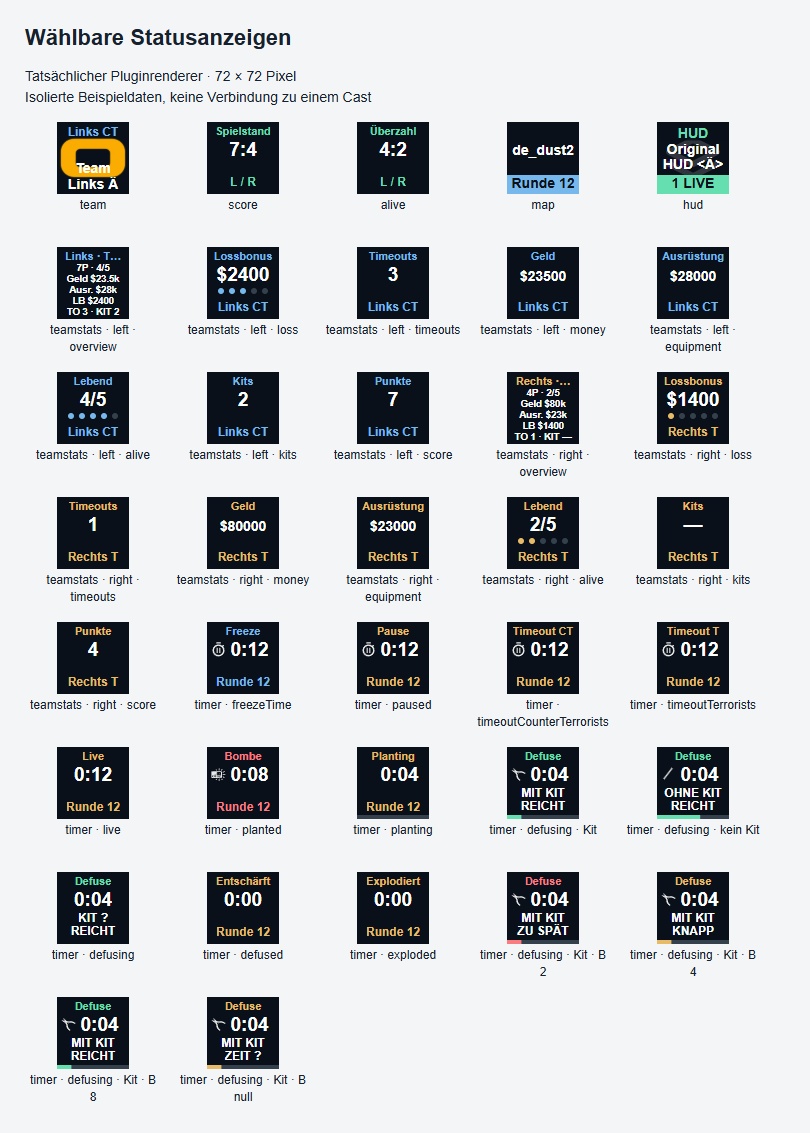
Mit Plugin 0.2.4 und der dazu passenden Desktopversion bietet dieselbe Statusaktion weitere Anzeigen. Wähle sie in den Tasteneinstellungen unter Anzeige. Bei UPDATE fehlen dem verbundenen Desktop noch die erweiterten Statusdaten. Bestehende Statusbelegungen bleiben erhalten.
- HUD-Verbindungen: Zusätzlich erscheint der Name des tatsächlich geöffneten nativen HUDs. Ohne natives Overlay wird der Name angezeigt, wenn genau ein HUD verbundene Ausgaben hat. Die Anzahl bleibt der gemeldete Verbindungsstand.
- Team: Name und Logo: Wähle Links oder Rechts. Das vorhandene Original-Logo liegt groß im Tastenhintergrund und wird mit unverändertem Seitenverhältnis vollständig eingepasst, ohne Zuschnitt oder Verzerrung. Name und Seitenanzeige stehen direkt über dem Logo, ohne abdeckende Textflächen. Die Teamzuordnung folgt der HUD-Anordnung anhand der Observer-Slots, nicht einer dauerhaft festen CT-/T-Zuweisung. Erkannte Teams verwenden die Namen und Logos aus dem Workspace; unklare Zuordnungen erhalten kein geratenes Teamlogo.
- Teamstatus: Wähle dieselbe Teamseite und unter Teammetrik Lossbonus, verbleibende Timeouts, Geld, Ausrüstungswert, lebende Spieler, Kits lebender CT-Spieler oder Punkte. Der Lossbonus zeigt den Geldbetrag und seine fünf Stufen als Punkte. Kompakte Übersicht fasst alle Metriken zusammen: erste Zeile Punkte (P) und lebende Spieler/gelieferte Spielerzahl, danach Geld, Ausrüstung, Lossbonus (LB), Timeouts (TO) und Kits (KIT). Die Übersicht verwendet kleinere Schrift; für große Werte jeweils eine eigene Metriktaste anlegen.
- Timer und Spielphase: Freeze, Live, Pause, Teamtimeout, Planting, Bombe und Defuse erhalten die passende Beschriftung, Farbe und vorhandene Originalgrafiken; Planting und Defuse zusätzlich einen Fortschrittsbalken. Beim Defuse zeigt die Taste den verbleibenden Aktionstimer, MIT KIT, OHNE KIT oder KIT ? sowie die Zeitprognose. REICHT und ZU SPÄT vergleichen den Entschärfungstimer mit der getrennten Bombenzeit. KNAPP bedeutet höchstens 0,25 Sekunden Abstand und ist keine Erfolgsgarantie. ZEIT ? bedeutet, dass eine unabhängige Bombenzeit fehlt; etwa beim Verbinden während eines laufenden Defuses.
- Spielstand, Überzahl und Map und Runde bieten weitere einzelne Statusanzeigen. Spielstand und Überzahl stehen in der Reihenfolge L / R.
Spielmetriken verwenden ausschließlich aktuelle GSI-Daten. Nicht gelieferte Werte erscheinen als —; fehlende Geld- oder Ausrüstungswerte einzelner Spieler werden nicht als vollständige Teamsumme dargestellt. Veraltete Daten entfernen Namen, Logos und Timer aus den Spielanzeigen. Alle Statusvarianten sind reine Anzeigen; ein Tastendruck prüft nur erneut den Zustand.
Fehler, Wiederverbindung und Änderungen
Die gesamte sOU-App reagiert bei der Matchsteuerung nicht mehr: Aktualisiere den Desktop auf sOU 0.3.18 oder neuer. Frühere Desktopversionen konnten bei gleichzeitigen Matchänderungen und HUD-Abfragen dauerhaft blockieren; davon konnten auch Schließen und andere Desktopseiten betroffen sein. Für diese Korrektur braucht das Stream-Deck-Plugin kein zusätzliches Update. Falls sOU bereits vollständig hängt, beende es bei Bedarf über den Windows-Task-Manager und starte es anschließend neu. Prüfe danach den gespeicherten Matchstand, bevor du eine Aktion erneut ausführst: Eine nicht bestätigte Aktion kann bereits gespeichert sein. Siehe auch Stream-Deck-Fehlerbehebung.
Öffne bei einer fehlenden Verbindung den Bereich Verbindung in den Tasteneinstellungen und wähle Verbindung erneut prüfen. Die automatische Erkennung ist der normale Weg. Bei einem bewusst abweichenden lokalen sOU-Profil kannst du unter Abweichende Verbindungsdatei (optional) dessen Verbindungsdatei angeben. Kopiere deren Inhalt und Zugangsschlüssel nicht in die Tasteneinstellungen oder in exportierte Profile.
- sOU ist nicht verbunden.
- Öffne die passende Desktopversion auf demselben Rechner und unter demselben Windows-Benutzer. Prüfe, ob der lokale Dienst bereit ist. Nach einem App-Neustart stellt das Plugin die Verbindung erneut her.
- HUD, Feld oder Auswahl fehlt.
- Prüfe Workspace, Installation und Zugriff sowie die Felder der neuesten lokal installierten Version. Stelle die Taste auf ein tatsächlich angebotenes Ziel um. Die neueste Version wird automatisch verwendet; ein darin entferntes Feld wird nicht durch ein ähnlich benanntes ersetzt.
- Observer-Taste zeigt keinen Spieler oder kein Bild.
- Prüfe aktuelle Spieldaten und Slotbelegung. Für Bibliotheksbilder und die Übernahme in ein Spielerfeld ist eine eindeutige Identitätszuordnung nötig. Ergänze korrekte Steam-IDs und Bilder unter Teams und Spieler; der Anzeigename allein reicht nicht.
- Der Spielerwechsel wird nicht ausgeführt.
- Prüfe die aktuelle HLAE-Steuerverbindung und eine geeignete Observer-/Demositzung. Bei HLAE neu starten verwendet das Spiel ein älteres sOU-Steuerskript. Beende CS2 und starte es über die aktuelle sOU-Version erneut mit HLAE, damit das aktuelle Skript geladen wird. Veraltete oder widersprüchliche Daten sperren die Aktion. Nach Behebung erneut bewusst drücken.
- Nach manuellem Wechsel übernimmt yaibo nicht wieder.
- Die Ausgabe bleibt absichtlich gesperrt. Verwende Fortsetzen und kontrolliere die Bereitschaft. Ein Kamerakategorie-Schalter gibt die gesamte Automatik nicht frei.
- Die HUD-Ansicht erscheint nicht über CS2 oder das bisherige HUD bleibt stehen.
- Während die neue Ansicht unsichtbar vorbereitet wird, bleibt das bisherige HUD sichtbar. Bei einem Ladefehler oder nach höchstens 30 Sekunden ohne Ladebereitschaft bleibt es erhalten. Prüfe die Fehlermeldung und ob Desktop-App und Plugin denselben aktuellen Integrationsstand verwenden. Eine in der neuesten lokal installierten HUD-Version nicht mehr angebotene Ansicht wird abgelehnt. Prüfe den lokalen Dienst und das installierte Paket, starte CS2 im randlosen Fenstermodus und drücke nach Behebung erneut. Ein geschlossenes oder minimiertes CS2 blendet das geladene Overlay aus; eine OBS-Browserquelle allein öffnet kein Desktop-Overlay.
- Beschriftungen oder Zustände sind schwer zu erkennen.
- Verwende die aktuellen automatisch erzeugten Tastenbilder. Entferne ein in Stream Deck selbst vergebenes Bild oder einen zusätzlichen Stream-Deck-Titel, der die Pluginanzeige überdeckt. Verwende für eigene Beschriftungen kurze eindeutige Namen und prüfe sie auf dem tatsächlichen Deck.
- Nach einer Wiederverbindung fehlt eine Einblendung oder ein Kamerawechsel.
- Sofortige Aktionen und Kamerawechsel werden nicht nachgeholt. Prüfe den aktuellen Zustand und löse die gewünschte Aktion neu aus.
- Die Match-Unterseite öffnet sich nicht oder zeigt nur leere Tasten.
- Prüfe eine passende aktuelle Desktop- und Pluginversion, den lokalen Dienst und ein unterstütztes Gerät. Bestätige beim ersten Öffnen gegebenenfalls die Profilinstallation in der Stream-Deck-Software. Nach einem Pluginneustart verlasse das Matchprofil und öffne die ursprüngliche Einstiegstaste neu. Ein nicht unterstütztes Gerät erhält kein geratenes Tastenlayout.
- Ein Pick, Ban oder Punktestand wird nicht übernommen.
- Prüfe Schreibrechte, aktives Match, aktuellen Pool, freie Spielplätze und vorhandene Ergebnisdaten. Bei einer zwischenzeitlichen Änderung die Unterseite neu öffnen und das aktualisierte Ziel erneut wählen. Ein bereits erfasster Punktestand schützt die Map; das Ergebnis zuvor ausdrücklich zurücksetzen und bestätigen.
- Decider aufheben fehlt oder die Entscheidung lässt sich trotz leerer Punkte nicht zurücknehmen.
- Verwende Plugin ab 0.2.2 und Desktop ab 0.3.15. Unter Pick & Ban öffnest du die belegte Map und drückst Decider aufheben. Ein bloßer Status Läuft ohne erfasste Punkte blockiert die Korrektur dann nicht. Bei älteren Pluginversionen konnte die Taste durch diesen Status ersetzt werden. Mit dem aktuellen Plugin bleibt sie sichtbar; tatsächlich erfasste Punkte, auch 0:0, oder ein abgeschlossener Status führen über SCORE zur Erklärung Ergebnis gesetzt und zur ausdrücklich bestätigten Ergebnislöschung. Siehe Entscheidungen zurücknehmen.
- Die manuellen Teamseiten sind gesperrt.
- Eine tatsächliche Kadererkennung hat Vorrang vor einer manuellen Zuordnung. Prüfe die gemeldete Seite oder verwende Seiten automatisch. Fehlende Erkennung wird nicht aus Teamnamen oder der Reihenfolge erraten.
Weitere Prüfschritte stehen unter Stream Deck in der Fehlerbehebung. Gib bei einem Fehlerbericht sOU- und Pluginversion, betroffene Aktion und HUD-Version sowie die letzte Meldung an. Teile keine lokalen Verbindungsdateien oder Zugangsdaten.
Deutsch und Englisch
Die dynamischen Tasten und der Tasteneditor übernehmen die Sprache der verbundenen sOU-Desktopapp. Ihre Sprachwahl wird mit deinem Benutzerkonto synchronisiert. Die Aktionsliste im Stream-Deck-Programm verwendet dessen eigene Spracheinstellung. Eigene Tastenbeschriftungen, Spieler-/Teamnamen und Beschriftungen aus dem gewählten HUD bleiben erhalten.