Observer by yaibo übernimmt auf Wunsch die automatische Auswahl des beobachteten Spielers und passende Kamerafahrten. Du steuerst ihn direkt in sOU unter Cast → Observer. Du kannst jederzeit manuell übernehmen und später fortsetzen. Die Automatik startet weder beim Öffnen der Seite noch nach einem Neustart von sOU ungefragt.
Yaibo ist optional. Eine laufende lokale HUD-Ausgabe und die manuelle Kameraführung setzen keinen gestarteten yaibo-Observer voraus. Für yaibo selbst brauchst du jedoch eine eigene erfolgreiche Kontoanmeldung, eine gültige Berechtigung und eine Internetverbindung.
Vor dem ersten Start
- sOU ist angemeldet und für die Nutzung freigeschaltet.
- Du hast Zugriff auf ein yaibo-Konto mit der erforderlichen Berechtigung. Die Anmeldung bei sOU ersetzt diese Anmeldung nicht.
- CS2 läuft mit HLAE und der von sOU eingerichteten Verbindung. Verwende dafür CS2 starten.
- Eine Demo oder Observer-Sitzung liefert aktuelle Spieldaten. Im Hauptmenü fehlen diese Voraussetzungen häufig noch.
- Die Internetverbindung ist für die Kontoprüfung und gegebenenfalls den Download der benötigten Modelldaten verfügbar.
- Du hast eine geeignete Gelegenheit, automatische Spielerwechsel und manuelle Übernahme vor dem eigentlichen Cast zu prüfen.
Die Observer-Seite startet CS2 und HLAE nicht selbst. Sie zeigt an, welche Voraussetzung fehlt. Wechsle für die Spieleinrichtung zur Seite CS2 starten und kehre anschließend zu Observer zurück.
Yaibo-Konto verbinden
- Öffne Observer. sOU bereitet die lokale Verbindung vor und prüft eine bereits gespeicherte yaibo-Anmeldung.
- Ist noch kein Konto verbunden, klicke auf Bei yaibo anmelden.
- Bestätige die Anmeldung im geöffneten Browser. Falls ein Freigabecode verlangt wird, verwende den in sOU angezeigten Code. Code kopieren kopiert ihn in die Zwischenablage.
- Öffnet sich der Browser nicht, nutze Browser öffnen. Unter Browser öffnet sich nicht? findest du die Adresse zum manuellen Öffnen.
- Kehre nach der Freigabe zu sOU zurück. Die Anmeldung wird dort automatisch weiterverarbeitet.
- Prüfe, ob bei Yaibo-Konto nun Angemeldet steht.
Ein Freigabecode gehört zum aktuellen Anmeldevorgang. Verwende keinen alten Code aus einer früheren Sitzung. Wenn der Vorgang abgelaufen ist oder abgebrochen wurde, beginne eine neue Anmeldung. Teile weder Freigabecodes noch Dateien mit gespeicherten Anmeldedaten in Fehlerberichten.
Im aufklappbaren Bereich Yaibo-Konto stehen später Verbindung prüfen und Abmelden bereit. Während der Observer aktiv ist, ist die Abmeldung gesperrt; beende ihn zuerst mit Stoppen.
Die drei Bereitschaftsanzeigen prüfen
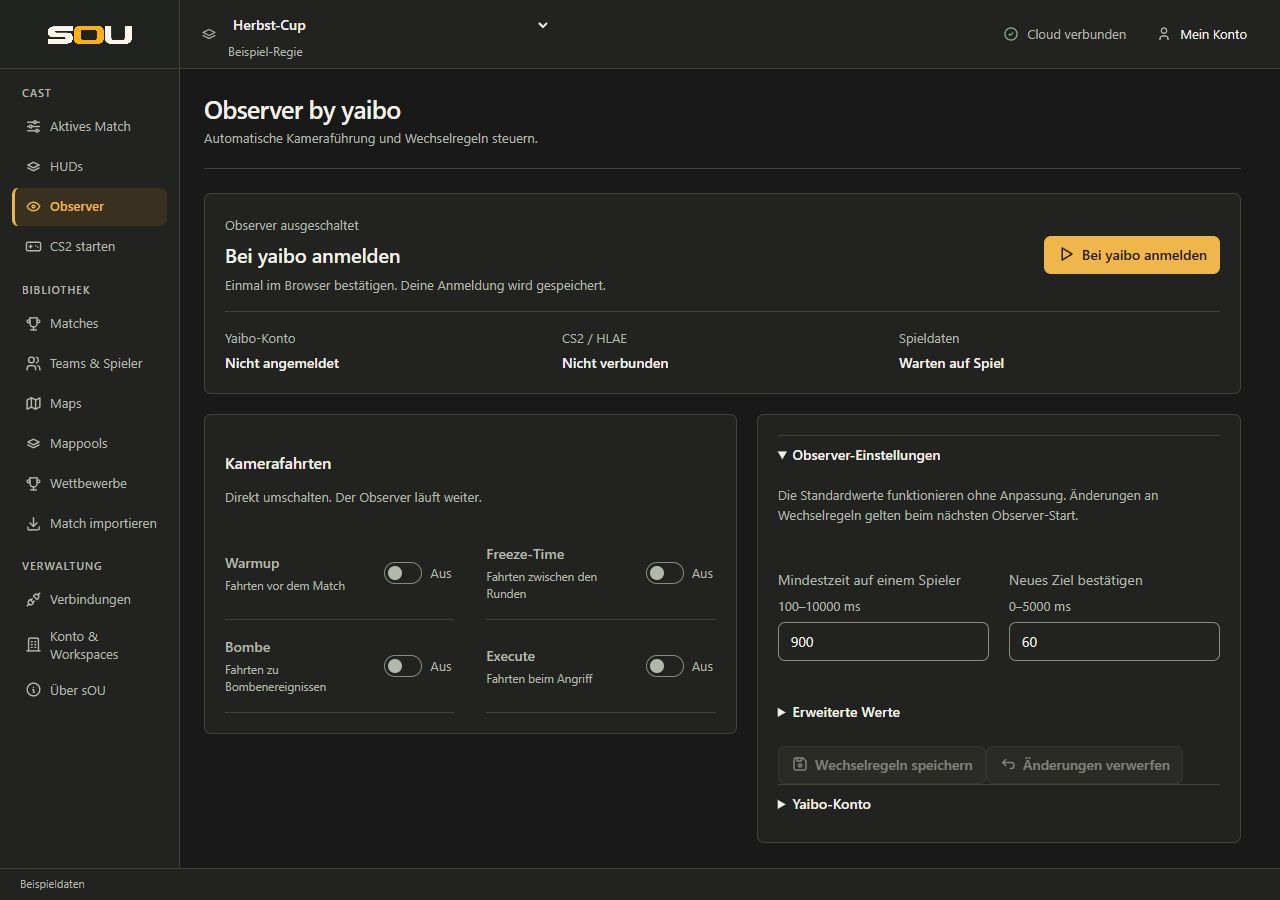
Im oberen Teil der Seite stehen der aktuelle Observer-Zustand, die Hauptaktion und die drei Bereitschaftsanzeigen. Darunter findest du Kamerafahrten sowie Observer-Einstellungen. In schmalen Fenstern folgen diese Bereiche untereinander. Yaibo-Konto und gegebenenfalls Diagnose kannst du unterhalb der Einstellungen aufklappen.
| Anzeige | Bereit | Wenn sie fehlt |
|---|---|---|
| Yaibo-Konto | Angemeldet | Anmeldung bestätigen oder über Yaibo-Konto die Verbindung prüfen. |
| CS2 / HLAE | Verbunden | CS2 über die sOU-Startseite mit HLAE starten. Die Steuerverbindung ist von einer bloß vorhandenen GSI-Verbindung zu unterscheiden. |
| Spieldaten | Live | Eine Demo oder Observer-Sitzung öffnen und unter Verbindungen den aktuellen GSI-Empfang prüfen. |
Ohne HLAE-Steuerverbindung bleibt die Hauptaktion bei Warten auf CS2 / HLAE. Fehlen aktuelle Spieldaten, zeigt sie Warten auf Spieldaten. Erst wenn die Voraussetzungen erfüllt sind, erscheint Observer starten.
Observer starten
- Prüfe Konto, CS2/HLAE und Spieldaten.
- Klicke auf Observer starten.
- Warte auf die Vorbereitung. Beim ersten Start oder bei geänderten Ressourcen können Modelldaten geladen und vorbereitet werden. Die Fortschrittsmeldung beschreibt den laufenden Schritt.
- Wenn du die Vorbereitung nicht fortsetzen möchtest, verwende Abbrechen. Warte auf den Abschluss des Abbruchs, bevor du einen neuen Versuch startest.
- Kontrolliere die Kamera in CS2. Im aktiven Zustand zeigt sOU nach Möglichkeit den Namen des beobachteten Spielers und die Bedienung für manuelle Übernahme und Stopp.
Ein erfolgreicher Start ist kein Versprechen, dass jede Entscheidung der gewünschten Bildregie entspricht. Prüfe das Verhalten mit deiner Spiel- oder Demoumgebung und halte die manuelle Übernahme erreichbar. Starte nicht gleichzeitig eine weitere automatische Kamerasteuerung, die dieselbe Kamera bedienen soll.
Manuell übernehmen, fortsetzen und stoppen
- Manuell übernehmen
- Pausiert die automatische Spielerauswahl und die Kamerafahrten. sOU zeigt Manuelle Steuerung und Du steuerst die Kamera. Du kannst jetzt selbst die Kamera führen.
- Fortsetzen
- Gibt die Kameraführung wieder an yaibo zurück. Verwende die Aktion erst, wenn du den automatischen Betrieb wieder möchtest.
- Stoppen
- Beendet die aktive Observer-Sitzung. Für einen späteren automatischen Betrieb verwendest du wieder Observer starten.
Ein Wechsel auf eine andere sOU-Seite stoppt den Observer nicht. Du kannst während des Betriebs Matchdaten oder HUD-Einstellungen bearbeiten und anschließend zurückkehren. Beim regulären Beenden von sOU wird der Observer beendet. Nach einem App-Neustart musst du ihn bewusst erneut starten.
Kamerafahrten gezielt zuschalten
Die vier Schalter im Bereich Kamerafahrten sind anfangs ausgeschaltet. Du entscheidest, welche Arten von Fahrten yaibo zusätzlich zur Spielerauswahl verwenden darf.
| Schalter | Zweck |
|---|---|
| Warmup | Fahrten vor dem Match. |
| Freeze-Time | Fahrten zwischen den Runden. |
| Bombe | Fahrten zu Bombenereignissen. |
| Execute | Fahrten beim Angriff. |
Diese Schalter werden direkt gespeichert und im laufenden Observer übernommen. Du musst dafür weder die Wechselregeln speichern noch das Modell neu laden. Eine gerade laufende Kamerafahrt wird bei der Änderung beendet. Eine bereits aktivierte manuelle Pause bleibt bestehen: Das Einschalten einer Kategorie führt nicht ungefragt zurück in die Automatik.
Die Schalter geben Kategorien frei; sie lösen nicht beim Anklicken sofort eine bestimmte Fahrt aus. Ob eine Fahrt verfügbar und passend ist, hängt von der Situation und den bereitgestellten Daten ab. Ungespeicherte Eingaben in den Observer-Einstellungen werden durch einen Kameraschalter nicht mitgespeichert.
Wechselregeln einstellen
Observer-Einstellungen ist zunächst aufgeklappt. Falls du den Bereich geschlossen hast, öffne ihn über seine Überschrift, um das Wechselverhalten anzupassen. Beginne mit den Standardwerten und ändere möglichst nur einen Wert auf einmal, damit du den Effekt beurteilen kannst. Zeitwerte sind in Millisekunden angegeben: 1000 ms entsprechen einer Sekunde.
| Einstellung | Standard | Bereich | Bedeutung |
|---|---|---|---|
| Mindestzeit auf einem Spieler | 900 ms | 100–10000 ms | Grundlage der Mindesthaltezeit, bevor ein Wechsel zu einem anderen lebenden Spieler erfolgen kann. Situationsabhängige Haltefaktoren wirken zusätzlich. |
| Neues Ziel bestätigen | 60 ms | 0–5000 ms | Wie lange ein neuer Kandidat bestätigt sein muss, bevor die Wechselentscheidung greift. Ein höherer Wert kann kurze Kandidatenwechsel dämpfen. |
Erweiterte Werte
Unter Erweiterte Werte stehen zusätzliche Grenzen und Faktoren. Sie sind keine Befehle an die Spielgeschwindigkeit und keine Framerate-Einstellung für OBS.
| Einstellung | Standard | Bereich | Bedeutung |
|---|---|---|---|
| Wechsel nach Tod (ms) | 120 | 0–5000 | Haltezeitgrenze für den Wechsel, wenn der aktuell beobachtete Spieler nicht mehr lebt. |
| Haltefaktor im Aufbau | 1,5 | 0,1–10 | Multiplikator der Mindesthaltezeit für entsprechende Aufbausituationen. |
| Haltefaktor im Gefecht | 0,65 | 0,1–10 | Multiplikator der Mindesthaltezeit für Gefechts- und andere entsprechend bewertete Aktionsphasen. |
| Entscheidungsintervall (ms) | 60 | 30–1000 | Zeitlicher Abstand der Entscheidungsverarbeitung. |
| Pause zwischen Befehlen (ms) | 100 | 0–5000 | Begrenzt die zeitliche Folge von Steuerbefehlen. |
| Maximales Datenalter (ms) | 2000 | 100–5000 | Grenze für die Verwendung eines Spielzustands. Ältere Daten sollen keine laufende automatische Steuerung tragen. |
Die Felder sind zunächst ein Entwurf. Wechselregeln speichern speichert ihn, beendet aber keinen laufenden Observer. Wenn ein Neustart nötig ist, zeigt sOU: Neue Wechselregeln gespeichert. Zum Anwenden den Observer stoppen und wieder starten. Verwende anschließend bewusst Stoppen und Observer starten. Änderungen verwerfen stellt den zuvor gespeicherten Stand der Felder wieder her.
Das Ein- und Aufklappen der Einstellungen erhält deine Eingaben. Mit Tab erreichst du die Überschriften, Schalter und Felder; Eingabe oder die Leertaste öffnet eine fokussierte Bereichsüberschrift. Esc innerhalb eines aufgeklappten Bereichs schließt diesen und setzt den Fokus auf seine Überschrift. Der Observer läuft dabei unverändert weiter. Zum Speichern der Wechselregeln verwende ausdrücklich Wechselregeln speichern.
Internet, Berechtigung und Verbindungsabbrüche
Die yaibo-Berechtigung wird während des Betriebs regelmäßig online geprüft. Sie hat keine mit der sOU-Offline-Nutzung gleichzusetzende mehrwöchige Offline-Freigabe. Bei Netz- oder Berechtigungsfehlern kann die Automatik pausieren. Meldet die Seite Yaibo-Berechtigung abgelaufen, prüfe Internetverbindung und Konto und starte den Observer danach erneut.
Die lokale HUD-Ausgabe bleibt davon unabhängig. Ein Fehler bei yaibo bedeutet nicht automatisch, dass GSI, Matchdaten oder OBS ausgefallen sind. Prüfe diese Verbindungen getrennt und übernimm bei Bedarf die Kamera manuell.
Bei unterbrochener HLAE-Verbindung oder veralteten Spieldaten zeigt die Observer-Seite den entsprechenden Wartezustand. Eine laufende yaibo-Kamerafahrt endet bei Verlust der Steuerverbindung. Nach der Wiederverbindung werden ausgefallene Kamerawechsel nicht nachgeholt. Prüfe den Verbindungsstatus und die aktuelle Kamera, bevor du die Automatik weiterverwendest.
Wenn CS2 weiterläuft, kann sich die HLAE-Verbindung nach einem sOU-Neustart mit demselben lokalen Profil und Port wieder verbinden. Der Observer bleibt trotzdem ausgeschaltet, bis du ihn startest. Nach einem Profil- oder Portwechsel ist diese Wiederverbindung nicht vorauszusetzen; richte den Spielstart erneut über sOU ein.
Gespeicherte Einstellungen und Kontodaten
Das lokale yaibo-Profil liegt unter %USERPROFILE%\.sou\local\yaibo. Es enthält deine Einstellungen, heruntergeladene Modelldaten und geschützte Anmeldedaten. Die Anmeldung ist an deinen Windows-Benutzer gebunden; melde dich auf einem anderen Rechner erneut bei yaibo an.
Gespeicherte persönliche Bedienoptionen können über dein sOU-Konto abgeglichen werden. Das überträgt keine laufende Kamera-Sitzung und ersetzt auf einem anderen Rechner weder die Spieleinrichtung noch eine erforderliche yaibo-Anmeldung. Hinweise zum sicheren Umgang mit dem Profil stehen unter Datensicherung.
Häufige Probleme
- Ich bin bei sOU angemeldet, aber yaibo verlangt eine Anmeldung.
- Die Kontoverbindungen sind getrennt. Verwende Bei yaibo anmelden und bestätige den aktuellen Vorgang im Browser.
- GSI ist aktuell, aber CS2 / HLAE bleibt nicht verbunden.
- GSI allein reicht für die Kamerasteuerung nicht. Prüfe den vollständigen HLAE-Start über sOU und die passende Steuerverbindung des aktuellen Profils.
- Die Kamera wechselt trotz gespeicherter Regeln unverändert.
- Neue Wechselregeln gelten beim nächsten Observer-Start. Stoppe und starte den Observer. Direkte Kameraschalter wirken dagegen sofort.
- Nach Manuell übernehmen laufen keine Fahrten mehr.
- Das ist die beabsichtigte Pause. Mit Fortsetzen gibst du die Steuerung zurück.
- Abmelden ist nicht verfügbar.
- Beende zuerst den aktiven Observer mit Stoppen und warte, bis der Vorgang abgeschlossen ist.
- Vorbereitung oder Modell-Download scheitert.
- Notiere die konkrete Meldung, prüfe Internet, Kontoberechtigung und freien Speicher. Wiederhole die Aktion erst nach dem Ende des bisherigen Vorgangs. Lösche nicht pauschal das gesamte Profil.
Unter Diagnose findest du den technischen Zustand und den gemeldeten Grund. Für einen Fehlerbericht genügen die relevanten Angaben zusammen mit dem Zeitpunkt und deinen letzten Schritten; entferne persönliche Kennungen, Codes und private Verbindungsdaten. Weitere Schritte stehen unter Yaibo-Fehler eingrenzen.