Ein HUD muss auf deinem Rechner installiert sein, bevor du es in OBS, im Browser oder über CS2 öffnen kannst. sOU bietet zwei Wege: ein Paket aus einer Datei importieren oder eine freigegebene Version aus dem Online-Verzeichnis installieren. Es wird kein HUD ungefragt als Standardpaket eingerichtet.
Vor dem Installieren
- Öffne den Workspace, in dem du das HUD verwenden möchtest.
- Für das Online-Verzeichnis benötigst du Internet und Zugriff auf das betreffende HUD.
- Für den Dateiimport benötigst du ein vollständiges Paket aus einer vertrauenswürdigen Quelle. Ein Quellcodeordner oder ein beliebiges ZIP ist nicht automatisch ein installierbares HUD.
- Plane einen Versionswechsel vor dem Cast. Die Installation allein ersetzt eine bereits laufende Ausgabe nicht.
HUDs können eigenen Programmcode enthalten. Installiere nur Pakete aus einer vertrauenswürdigen Quelle. sOU prüft beim Import den Paketaufbau und die unterstützte HUD-Schnittstelle. Teste ein neues HUD vor dem Cast mit den benötigten Ansichten und Funktionen.
Die Bereiche unter HUDs
Wähle in der Seitenleiste direkt HUDs unter der Überschrift Cast. Aus dem aktiven Match führt auch HUD-Ausgabe → Weitere Ausgabeaktionen → HUDs verwalten zu dieser Seite.
| Bereich | Was du dort findest |
|---|---|
| Installiert | Die lokal vorhandenen HUDs, ihren Versions- und Zugriffsstatus, Ausgabeaktionen und gegebenenfalls Einstellungen. |
| HUDs entdecken | Das Online-Verzeichnis, Abonnements, Freigaben und verfügbare Versionen. |
| Veröffentlichen | Eigene Veröffentlichungen, wenn deine Organisation die dafür nötigen Rechte besitzt. |
Mit der Tastatur erreichst du zunächst den aktiven Bereich über Tab. ← und → wechseln zwischen den Bereichen; Pos1 und Ende öffnen den ersten beziehungsweise letzten Bereich. Mit Tab gelangst du anschließend in dessen Inhalt. Während einer Installation oder eines laufenden Online-Vorgangs können die Bereichsschalter vorübergehend gesperrt sein.
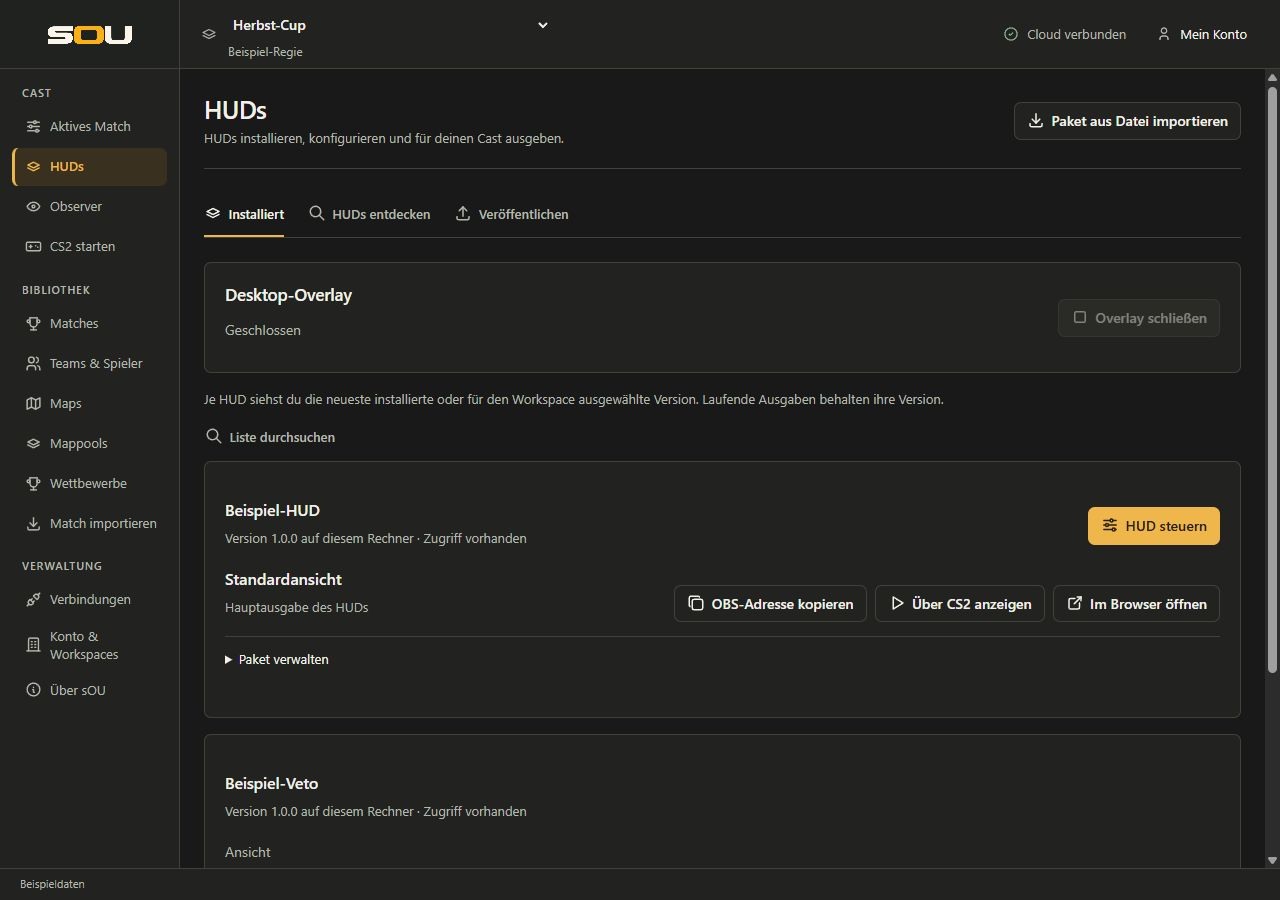
Die installierte Liste zeigt je HUD die ausgewählte Workspace-Version, sofern sie vorhanden ist, sonst die neueste lokal installierte Version. Ein Hinweis macht sichtbar, wenn der Workspace eine andere, noch fehlende Version benötigt. Mehrere installierte Versionen werden deshalb nicht zwingend als getrennte Listeneinträge angezeigt.
Oberhalb der installierten Pakete zeigt Desktop-Overlay, ob die gemeinsame Desktop-Ausgabe geöffnet ist. Mit Overlay schließen beendest du diese Ausgabe. Browser- und OBS-Ausgaben bleiben dabei geöffnet.
Bei einem HUD mit zusätzlichen Ansichten wählst du am Paket zuerst Ansicht: Standardansicht oder einen der vom Paket angebotenen Namen. Die danebenliegenden Aktionen OBS-Adresse kopieren, Über CS2 anzeigen und Im Browser öffnen verwenden diese Auswahl. Ein Paket ohne zusätzliche Ansichten zeigt direkt Standardansicht. Die Auswahl allein öffnet oder wechselt keine Ausgabe. Weitere Schritte stehen unter Standardansicht und zusätzliche Ansichten.
Die dokumentierten sOU-HUDs
Die folgenden Pakete sind eigenständige HUDs. Der Name Default bedeutet nicht, dass das Paket in der App vorinstalliert ist. Ob ein Paket für deinen Workspace angeboten oder freigegeben ist, prüfst du im Verzeichnis beziehungsweise anhand der vom Anbieter bereitgestellten Datei.
| Paket | Ausgabe und Besonderheiten | Einrichtung |
|---|---|---|
Default-HUD · sou-default | Auf JTs-Hud basierendes Live-HUD mit horizontaler Standardanordnung und optionaler vertikaler Variante. Die Live-Szene benötigt Spieldaten. | Turniertexte, Seitenfarben und Darstellungsoptionen |
sofc's DCM HUD · sou-dcm | Eigenständige Live-Ausgabe mit DCM-Darstellung. Ein Panel für Spielklasse, Spieltag und sechs Sponsorplätze. | DCM-Panel |
NYXIA HUD · sou-nyxia | Hauptansicht und zusätzliche Ansichten Fullscreen, Prematch und Content. Verwendet unter anderem Wettbewerbsbranding und die gepflegte Matchserie. | Ansichten und NYXIA-Einstellungen |
sofc's DCM Pick & Ban · sou-dcm-veto | Eigenständige Pick-/Ban-Ausgabe aus dem aktiven Match, auch vor dem ersten GSI-Spielzustand. Kein eigenes Panel. | Veto-Ausgabe vorbereiten |
Die tatsächlich installierte Version bestimmt, welche Ansichten und Felder vorhanden sind. Verwende für eine gemeinsame Produktion auf allen beteiligten Rechnern den vorgesehenen Paketstand. Ein Paketupdate kann andere Voraussetzungen an die sOU-App haben; prüfe die Hinweise des Anbieters vor dem Wechsel.
Ein Paket aus einer Datei importieren
- Öffne HUDs.
- Wähle Paket aus Datei importieren.
- Wähle die vom HUD-Anbieter gelieferte
.souhud- oder unterstützte.zip-Datei. - Warte, bis Lesen, Prüfung und Installation abgeschlossen sind. Bei großen Dateien siehst du den Fortschritt; solange ein Abbruch möglich ist, steht Abbrechen zur Verfügung.
- Prüfe unter Installiert den Namen, die Version und den Zugriffsstatus.
- Öffne das HUD zunächst über Im Browser öffnen oder richte es über HUD steuern ein, wenn das Paket einen Einstellungsbereich mitbringt.
Der Import unterstützt native sOU-Webpakete und bestimmte LHM-/JT-kompatible ZIPs. Für ältere Pakete gelten zusätzliche Grenzen; siehe LHM- und JT-Pakete. Nicht jede Funktion eines fremden Managers wird durch den Import verfügbar.
Eine bereits installierte Kombination aus HUD-Kennung und Version wird nicht still überschrieben. Erhalte die vorhandene Version und besorge bei einer korrigierten Veröffentlichung ein Paket mit neuer Versionsnummer. Dateien direkt im installierten Paketordner auszutauschen ist kein regulärer Updateweg.
Ein HUD aus dem Verzeichnis installieren
- Öffne HUDs → HUDs entdecken. Prüfe die Angabe Für …, damit du im richtigen Workspace arbeitest.
- Suche nach dem HUD. Mit Filtern kannst du unter anderem Einträge mit vorhandenem Zugriff oder frei abonnierbare HUDs eingrenzen.
- Falls noch kein Zugriff besteht, benötigt ein Workspace-Verwalter je nach Veröffentlichung Abonnieren oder Zugriff anfragen.
- Warte bei einer erforderlichen Freigabe auf den Ersteller. Nicht freigegeben · wende dich an den Ersteller bedeutet, dass eine reine Wiederholung des Downloads keine Freigabe ersetzt.
- Bei vorhandenem Zugriff wähle Versionen anzeigen.
- Wähle bei der gewünschten freigegebenen Version Installieren.
- Warte auf Download und Paketprüfung. Danach findest du die Version unter Installiert.
Ein Download wird nicht bereits durch seinen Beginn zu einer Installation. Bei einem Abbruch oder einer fehlgeschlagenen Prüfung bleibt ein unvollständiges Paket unbenutzbar. Fehlt eine angekündigte Gesamtgröße, kann die Anzeige empfangene Bytes statt eines Prozentwerts zeigen.
Zugriff, Abos und direkte Freigaben
Ein Abo gehört zum Workspace. HUDs aus deinem persönlichen Workspace können dir auch in anderen Workspaces zur Verfügung stehen. Das bedeutet nicht, dass du dort automatisch die gemeinsame Versionsauswahl verwalten darfst.
| Aufgabe | Erforderliche Möglichkeit |
|---|---|
| Ein zugängliches HUD installieren und für den eigenen Cast verwenden | Gültiger HUD-Zugriff; eine reine Leserrolle schließt die lokale Verwendung nicht grundsätzlich aus. |
| Für einen Workspace abonnieren oder Zugriff anfragen | Workspace-Verwaltung. |
| Eine Version für den Workspace auswählen | Workspace-Verwaltung und ein entsprechender direkter, genehmigter Zugriff dieses Workspaces. |
| Eigene HUDs veröffentlichen | Eine Organisation mit Publisher-Berechtigung und die passende Organisationsrolle. |
Bei einer privaten Veröffentlichung öffnest du unter HUDs entdecken den Abschnitt Direkte Freigabe erhalten. Gib den dort angezeigten Workspace-Code an den HUD-Ersteller weiter. Nach dessen Freigabe aktualisierst du das Verzeichnis. Teile dafür den Workspace-Code, keine Anmeldedateien oder Zugangsdaten.
Allgemeine Rollen und die Verwaltung deiner Organisation erklärt Workspaces und Organisationen.
Eine gemeinsame Workspace-Version verwenden
Die Auswahl Für Workspace auswählen legt fest, welche freigegebene Version neue Ausgaben dieses Workspaces verwenden sollen. Die Auswahl lädt das Paket nicht automatisch auf alle beteiligten Rechner herunter. Jeder Rechner benötigt diese Version lokal.
- Öffne beim HUD die verfügbaren Versionen.
- Installiere die gewünschte Version auf deinem Rechner.
- Wähle sie, sofern du die Berechtigung besitzt, mit Für Workspace auswählen aus.
- Lass weitere beteiligte Rechner dieselbe Version installieren.
- Beende oder lade die betroffenen Ausgaben zum geplanten Zeitpunkt neu und prüfe die tatsächlich geöffnete Version.
Fehlt die ausgewählte Version lokal, werden neue Ausgaben gesperrt. In der installierten Liste führt Workspace-Version im Verzeichnis öffnen zur benötigten Version. Ist diese nicht mehr verfügbar, muss ein Workspace-Verwalter eine andere freigegebene Version auswählen. Auch wenn eine andere Version bereits installiert ist, benötigt ein Wechsel diese ausdrückliche Auswahl.
Updates während und vor einem Cast
Installierte Versionen bleiben getrennt. Eine bereits geöffnete Ausgabe behält ihre geladene Version; der Import einer neuen Version ist kein automatischer Austausch im laufenden Cast. Die versionslose OBS-Adresse bleibt als Einstieg nutzbar, aber die Wahl einer neueren Version wirkt beim erneuten Öffnen oder Laden.
Prüfe nach einem Update die HUD-Einstellungen. Kompatible gespeicherte Einstellungen können beim ersten Zugriff auf die neue Version übernommen werden. Neue Felder, geänderte Feldtypen oder entfernte Auswahlwerte benötigen gegebenenfalls eine erneute Auswahl. Details und Grenzen beschreibt Einstellungen beim Versionswechsel.
Ein sinnvoller Ablauf ist: Paket installieren, Einstellungen prüfen, Testausgabe öffnen, danach zum geplanten Zeitpunkt die Live-Ausgabe wechseln. Die Vorschau im Browser ist eine weitere Ausgabe und ersetzt die Kontrolle der tatsächlichen OBS-Szene nicht.
Was passiert bei entzogenem Zugriff?
Nach bestätigtem Zugriffsentzug sind neue Ausgaben des betreffenden HUDs gesperrt. Bereits laufende Ausgaben bleiben zunächst erhalten. Paketdateien werden erst entfernt, wenn kein anderer gültiger Zugriff und keine geschützte laufende Ausgabe mehr entgegenstehen.
Ein erneut importiertes Archiv stellt eine entzogene Freigabe nicht wieder her. Prüfe den aktiven Workspace und wende dich bei Bedarf an den HUD-Ersteller. Für einen geplanten Wechsel auf ein anderes HUD solltest du dessen Installation und Freigabe vorher prüfen.
Ein installiertes HUD entfernen
- Beende die zugehörigen Browser- und OBS-Ausgaben.
- Öffne unter Installiert beim HUD Paket verwalten.
- Wähle HUD löschen und lies die Bestätigung.
- Bestätige nur, wenn alle lokal installierten Versionen dieses HUDs entfernt werden dürfen.
Ein zugehöriges Desktop-Overlay wird beim Entfernen geschlossen. Die Browser- und OBS-Adressen sind anschließend nicht mehr verfügbar. Panel-Einstellungen und Medien bleiben erhalten. Lokales Löschen ist weder das Entfernen einer Veröffentlichung aus dem Online-Verzeichnis noch automatisch das Beenden eines Abos.
Typische Installationsprobleme
- Keine freigegebene Version: Zugriff auf das HUD und eine veröffentlichte, freigegebene Paketversion sind zwei unterschiedliche Voraussetzungen.
- Paketstruktur oder Einstieg fehlt: Verwende das fertige Paket des Autors. Entpacken und einzelne Dateien neu zusammenzustellen behebt einen ungültigen Paketaufbau nicht zuverlässig.
- Version bereits vorhanden: Verwende eine neue Paketversion oder die vorhandene Installation. Ein identischer Versionsname ist kein Updatekanal.
- Online-Verzeichnis nicht erreichbar: Prüfe Internet und Anmeldung. Bereits installierte, zugängliche HUDs stehen unter Installiert weiterhin bereit.
- Kein „HUD steuern“: Das Paket enthält möglicherweise keine Einstellungen. Dies allein ist kein Installationsfehler.
Weiterführend: HUD-Ausgabe, HUD-Einstellungen, Paketformat für Autoren und Fehlerbehebung bei HUDs.