Ein Match verbindet zwei Teams, ein BO-Format, einen Mappool und optional einen Startzeitpunkt sowie eine Wettbewerbszuordnung. Du kannst mehrere Matches vorbereiten und genau dasjenige für deinen lokalen Cast aktivieren, dessen Daten die HUDs verwenden sollen.
Vor dem Anlegen
- Wähle den richtigen Workspace. Für neue oder geänderte Matchdaten benötigst du mindestens Bearbeiterrechte.
- Lege zwei unterschiedliche Teams an. Kader sind für die bloße Matchanlage nicht zwingend, aber für automatische Teamzuordnung und Ergebnisse wichtig.
- Lege einen Mappool mit den für dieses Match verfügbaren Maps an.
- Wenn du das Match einordnen möchtest, bereite den Wettbewerb und gegebenenfalls Season und Bereich vor.
Die Anleitungen Teams und Spieler, Mappools und Wettbewerbe erklären diese Vorarbeiten. Für ein externes Match kannst du alternativ den Matchimport verwenden.
Die Matchliste verwenden
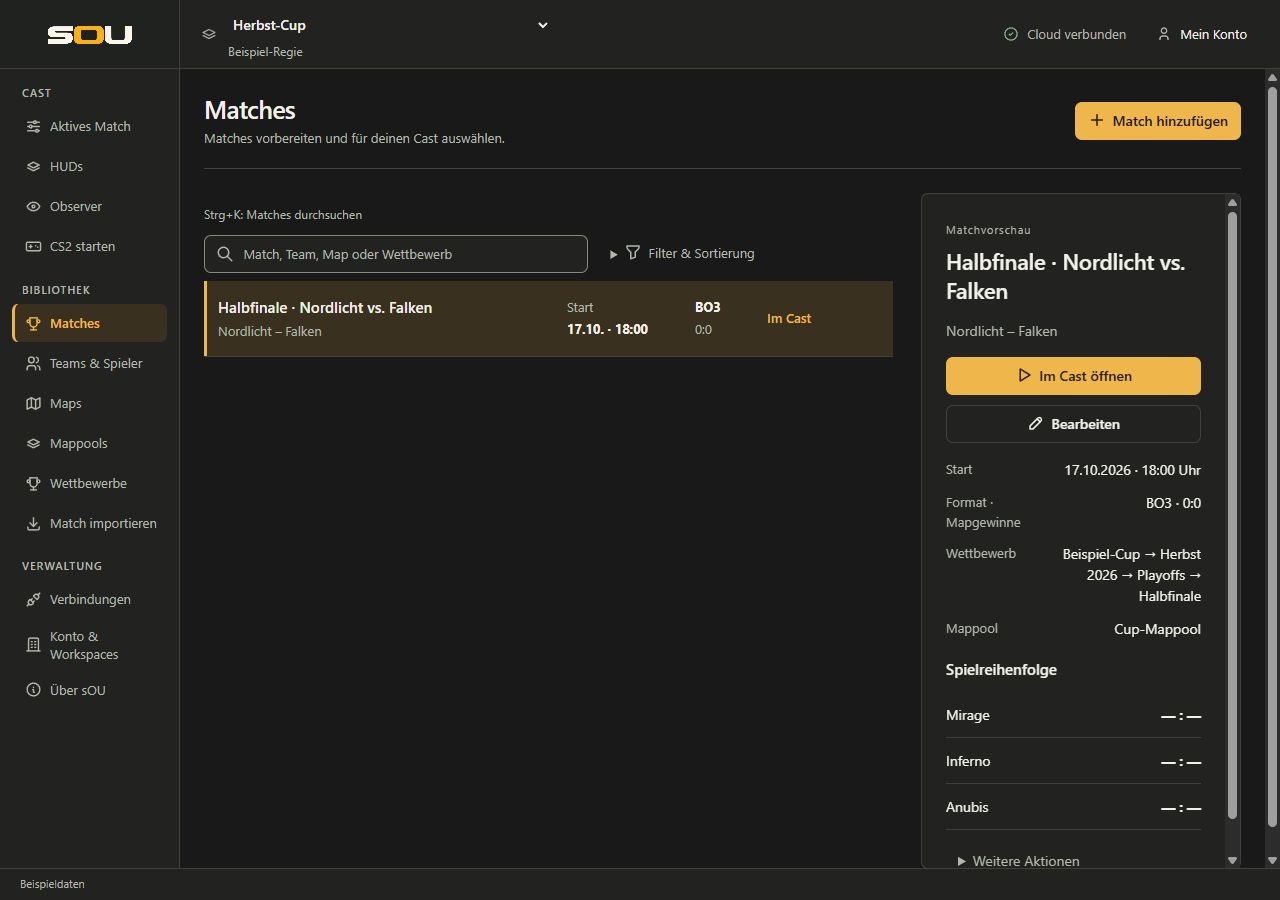
Öffne Bibliothek → Matches. Jeder Listeneintrag zeigt Bezeichnung, Gegner, Starttermin, Format und Mapgewinne. Der Hinweis Im Cast kennzeichnet das aktive Match; Inaktiv kennzeichnet die übrigen Matches. Der markierte Eintrag ist die Auswahl für die Vorschau und muss nicht das aktive Match sein.
Wähle eine Matchzeile, um die Matchvorschau daneben zu öffnen. Sie zeigt Gegner, Start, Format · Mapgewinne, Wettbewerbszuordnung, Mappool und Spielreihenfolge mit gespeicherten Rundenpunkten. Fehlende Termine, Zuordnungen und Ergebnisse bleiben ausdrücklich offen. Die Auswahl speichert nichts und wechselt dein aktives Match nicht. In schmalen Fenstern steht die Vorschau unter der Liste; Zur Matchvorschau an der markierten Zeile führt direkt dorthin.
Die Suche berücksichtigt Matchname, Gegner, Format, Mapnamen und Wettbewerbszuordnung. Du kannst nach aktiven oder inaktiven Matches und nach BO1, BO3, BO5 oder BO7 filtern. Weitere Filter grenzen Wettbewerbe, Seasons, Bereiche und vorhandene beziehungsweise fehlende Zuordnungen ein. Sortierung und Pagination ändern nur die Liste, nicht deine Matches.
Das Suchfeld Match, Team, Map oder Wettbewerb steht über einer befüllten Liste. Mit Strg + K wechselst du aus dem sOU-Hauptfenster zu dieser Suche. Das Kürzel greift nicht, während du in einem Eingabefeld, Auswahlfeld oder bearbeitbaren Text arbeitest. Filter und Suche wirken zusammen: Bleibt ein erwarteter Eintrag unsichtbar, prüfe beides. Die Vorschau kann ein zuvor gewähltes Match weiterhin anzeigen, auch wenn es durch die aktuelle Suche oder einen Seitenwechsel gerade nicht in der Liste steht; kontrolliere vor einer Aktion den Namen über der Vorschau.
Bei Leserechten bleiben Auswahl, Vorschau, Ansehen und Im Cast öffnen verfügbar. Die gemeinsamen Bearbeitungs- und Löschaktionen sind dagegen gesperrt.
Ein Match manuell anlegen
- Wähle Matches → Match hinzufügen.
- Trage eine Bezeichnung ein.
- Wähle Team A und Team B. Derselbe Gegner kann nicht beide Plätze belegen.
- Wähle ausdrücklich einen Mappool.
- Wähle das Format BO1, BO3, BO5 oder BO7.
- Ergänze einen geplanten Matchstart, wenn du ihn kennst.
- Ergänze die optionale Wettbewerbszuordnung.
- Lege bei Bedarf bereits Veto, Spielmaps und Mapergebnisse fest.
- Wähle Speichern und schließen.
| Feld | Verwendung |
|---|---|
| Bezeichnung | Name des Matches; im Editor bis zu 100 Zeichen. Er dient unter anderem zum Wiederfinden in der Liste. |
| Matchstart | Optionaler geplanter Zeitpunkt in deiner lokalen Windows-Zeitzone. Kein automatisch bestimmter tatsächlicher Spielbeginn. |
| Team A / Team B | Zwei feste, unterschiedliche Gegner aus der Teamverwaltung. Diese Bezeichnungen stehen nicht für CT/T oder links/rechts im HUD. |
| Mappool | Bestimmt die Maps, aus denen du für das Match wählen und Vetoentscheidungen erfassen kannst. |
| Format | Best of 1, 3, 5 oder 7; begrenzt die Zahl der Spielmaps und bestimmt die zum Seriensieg benötigten Mapgewinne. |
| Wettbewerbszuordnung | Optionaler Wettbewerb mit optionaler Season, Bereich und Spieltag/Runde. |
Du musst nicht schon bei der Anlage alle Spielmaps kennen. Ein Match kann mit gewähltem Mappool gespeichert und sein Veto später ergänzt werden. Eine freie Reihenfolge von Poolmaps wird nicht automatisch als tatsächliche Spielreihenfolge interpretiert.
Den geplanten Matchstart setzen
Das Feld Matchstart (lokale Zeit) verwendet die Zeitzone deines Windows-Rechners. sOU berücksichtigt die für das gewählte Datum geltende Zeitumstellung. Eine an der Sommer-/Winterzeitgrenze nicht vorhandene oder doppeldeutige Uhrzeit wird mit einem Feldhinweis abgewiesen.
Leere das Feld, wenn der Termin nicht bekannt ist oder entfernt werden soll. Ohne Termin steht kein gespeicherter Matchstart für einen HUD-Countdown zur Verfügung. Ob und wo ein Countdown erscheint, hängt vom installierten HUD und dessen Einstellungen ab.
Bei importierten Matches kann ein tatsächlich gelieferter geplanter FACEIT-Termin übernommen werden. Auch ein erneuter Import oder eine passende Mapaktualisierung kann einen gelieferten Termin aktualisieren. Fehlt der Termin in der neuen Antwort, bleibt ein bereits gespeicherter Termin erhalten.
Im Matchfenster arbeiten
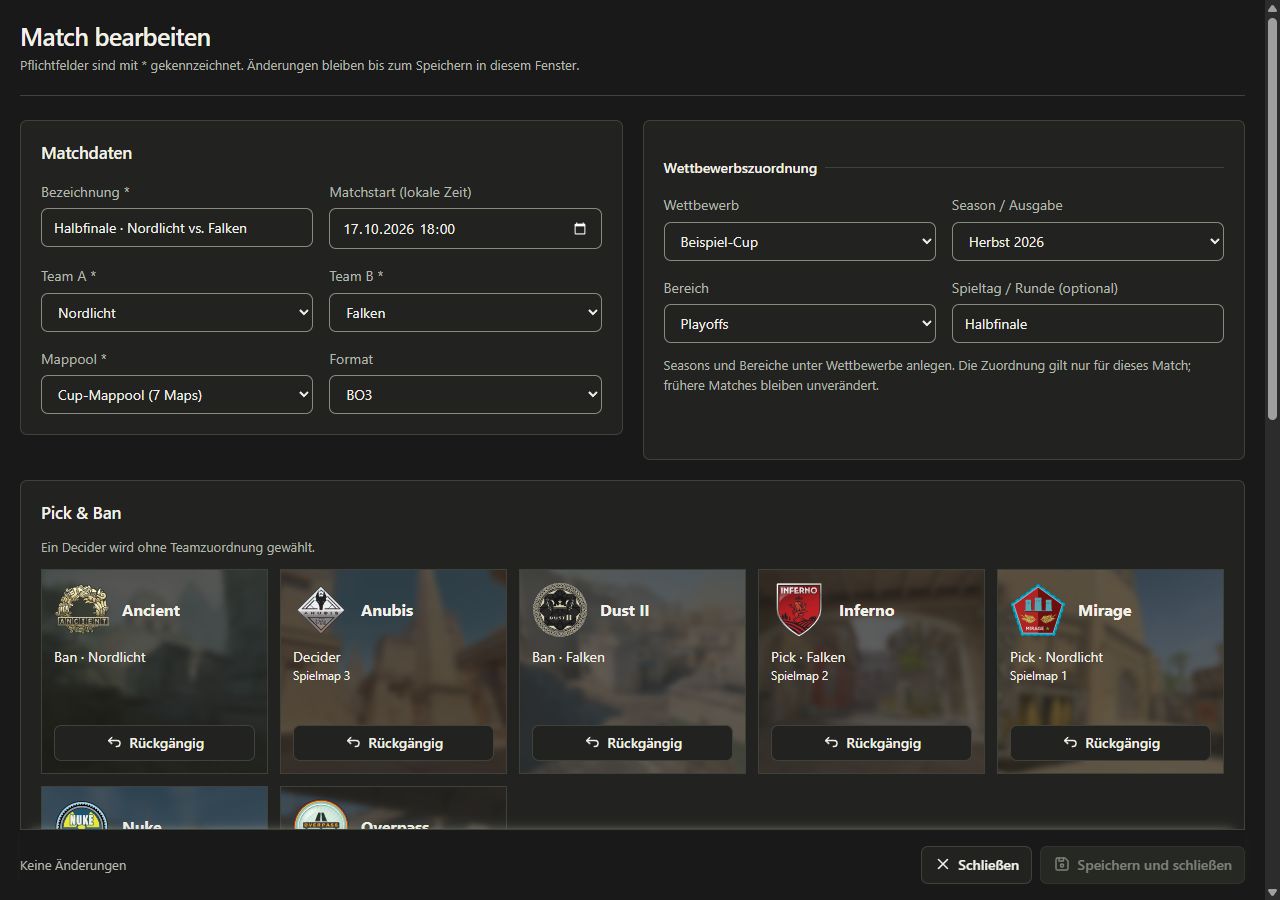
Bearbeiten öffnet ein eigenes Fenster mit einem privaten Entwurf. Unter Matchdaten stehen Bezeichnung, Start, Gegner, Pool und Format. Die Wettbewerbszuordnung ergänzt Wettbewerb, Season, Bereich und Runde. Darunter folgen Veto und Mapergebnisse; bei genügend Fensterbreite stehen diese nebeneinander, bei schmaleren Fenstern untereinander. Du kannst alle Angaben zusammen bearbeiten. Die Speicherung erfolgt erst mit Speichern und schließen.
Mit Leserechten öffnet Ansehen dasselbe Matchfenster mit gesperrten Eingaben. Du kannst die gespeicherten Angaben, Entscheidungen und Ergebnisse prüfen. Das Öffnen des Fensters aktiviert das Match nicht.
Strg + S löst im Matchfenster ebenfalls Speichern und schließen aus. Das gesamte Match wird gemeinsam geprüft und bei Erfolg gespeichert; danach schließt sich der Editor. Bei gesperrter Speichern-Aktion wird nichts übernommen. Das Kürzel ist keine Sofortspeicherung einzelner Felder.
Bei ungespeicherten Änderungen zeigt die Abschlusszeile den Entwurfsstatus. Abbrechen oder das Schließen des Fensters fragt vor dem Verwerfen nach. Ein ungültiger Entwurf wird nicht teilweise übernommen: Prüfe die angezeigten Hinweise und korrigiere ihn.
Wurde dasselbe Match inzwischen geändert, kann die Speicherung wegen eines Konflikts abgewiesen werden. Neue automatisch erfasste Ergebnisse werden im geöffneten Formular berücksichtigt, solange du diese Ergebnisse im Entwurf nicht selbst verändert hast. Bei gleichzeitig manuell bearbeiteten Ergebnissen darfst du nicht davon ausgehen, dass ein älterer Formularstand neuere Daten ersetzt.
Ein Match aktivieren oder deaktivieren
- Öffne Bibliothek → Matches, suche den gewünschten Eintrag und wähle seine Zeile.
- Prüfe Matchname und Gegner in der Matchvorschau.
- Wähle Im Cast öffnen. sOU aktiviert das Match und öffnet Aktives Match. Kontrolliere dort Gegner und Mapserie.
Die Aktivierung gilt für deinen Rechner beziehungsweise lokalen Cast. Sie wählt die Matchmetadaten für die Ausgabe, startet aber weder CS2 noch ein HUD und schaltet nicht automatisch den aktiven Cast eines Kollegen um. Auch Leser können ein vorhandenes Match aktivieren.
Ist das gewählte Match bereits aktiv, öffnet Im Cast öffnen die Cast-Ansicht ohne erneute Änderung der Auswahl. Mit Weitere Aktionen → Für den Cast deaktivieren in der Vorschau des aktiven Matches entfernst du die lokale aktive Auswahl. Das Match selbst bleibt gespeichert. Wenn du ein anderes Match aktivierst, ersetzt es die bisherige aktive Auswahl.
Die Ansicht Aktives Match
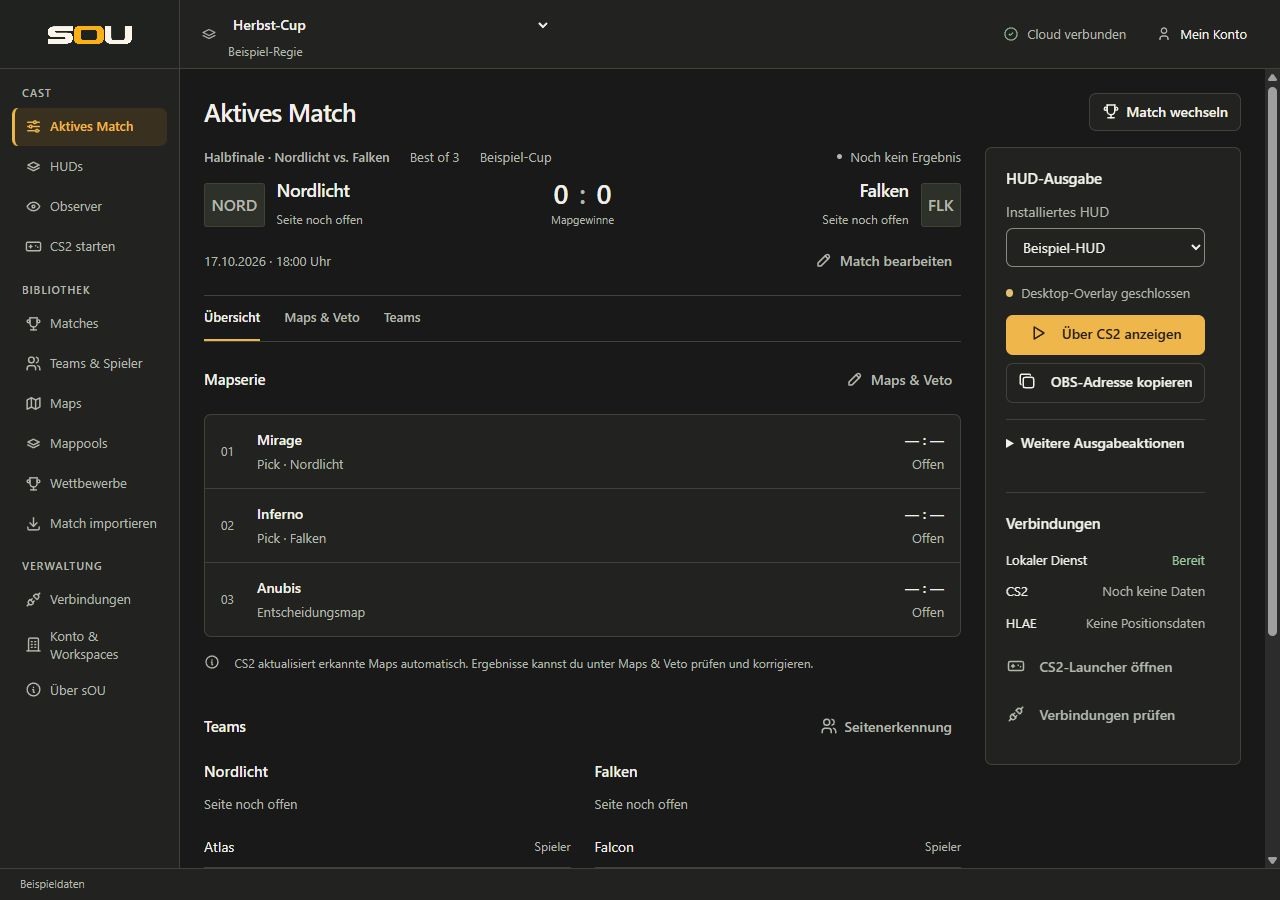
Im Kopf stehen Matchname, Format, gegebenenfalls Wettbewerb, Gegner, Serienstand und Termin. Der Serienstand zählt Mapgewinne, nicht die Rundenpunkte der gerade laufenden Map. Die Anzeige Map läuft oder Serie entschieden ergibt sich aus den gespeicherten Ergebnissen; sie ersetzt keine Prüfung der Aktualität der Spielverbindung.
Match wechseln führt zurück zur Matchbibliothek. Mit den Reitern Übersicht, Maps & Veto und Teams wechselst du innerhalb des aktiven Matches. Bei Tastaturbedienung erreichst du den aktiven Reiter mit Tab; ← und → wechseln direkt zum benachbarten Reiter, Pos1 zum ersten und Ende zum letzten. Mit Tab gelangst du anschließend weiter in den Arbeitsbereich.
Übersicht
Die Mapserie zeigt die Spielreihenfolge, vorhandene Pick-/Decider-Angaben, Rundenpunkte und Ergebnisstatus. Ein leeres Punktefeld bedeutet, dass noch kein Wert erfasst ist. Bei älteren Matches zeigt ein Hinweis, wenn nur ein Serienstand ohne einzelne Mapergebnisse vorhanden ist.
Daneben oder darunter stehen beide Teams mit ihren gespeicherten Kadern, Coach-Kennzeichnungen und aktueller Seitenzuordnung. Ein leerer Kader wird als solcher angezeigt. Über Seitenerkennung öffnest du den Reiter Teams, um die Zuordnung genauer zu prüfen oder eine verfügbare manuelle Zuordnung zu setzen.
Unter Matchangaben direkt ändern stehen Bezeichnung, Startzeit, Format, Mappool und Wettbewerbszuordnung. Gültige Änderungen dort werden sofort gespeichert. Es gibt keinen abschließenden Speichern-Button. Wähle Match bearbeiten, wenn du mehrere Änderungen zuerst in einem privaten Entwurf sammeln möchtest.
Maps & Veto
Hier erfasst du direkte Picks/Bans, passt Spiel- und Veto-Reihenfolge an und kontrollierst Ergebnisse. Auch diese Aktionen werden im aktiven Match sofort übernommen, sofern sie gültig sind. Ergebnislöschungen besitzen eine ausdrückliche Bestätigung. Eine vorhandene FACEIT-Verknüpfung ermöglicht die schnelle Maplistenaktualisierung.
Die Regeln für Pools, Entscheidungen, Resultate und Korrekturen stehen gesammelt unter Maps, Veto und Ergebnisse.
Teams
Die Teamansicht zeigt beide Kader einschließlich Coach-Kennzeichnungen. Über Bearbeiten beziehungsweise Ansehen öffnest du die Teamfenster. Unter Teamseiten kontrollierst du CT/T und kannst bei fehlender Kadererkennung eine manuelle Zuordnung verwenden. Einzelheiten: Seitenerkennung.
HUD-Ausgabe
Im Bereich HUD-Ausgabe wählst du ein verfügbares installiertes HUD und gegebenenfalls eine Ansicht. Über CS2 anzeigen, die passende Aktion für ein bereits laufendes Overlay und OBS-Adresse kopieren stehen direkt an der Auswahl. Unter Weitere Ausgabeaktionen findest du Im Browser öffnen, bei Paketen mit Panel HUD einstellen, HUDs verwalten und die Versionsangabe. Der Abschnitt Verbindungen zeigt den lokalen Dienst sowie CS2 und HLAE. Bei schmalem Fenster liegt die Ausgabe unter dem Matchinhalt; Zur HUD-Ausgabe führt direkt dorthin.
Ein aktives Match benötigt nicht zwingend schon ein laufendes HUD. Umgekehrt beweist eine geöffnete HUD-Seite keine erfolgreiche OBS-Szene. Die konkreten Ausgabewege beschreibt HUD-Ausgabe.
Änderungen mit Auswirkungen auf bestehende Daten
- Gegner wechseln: Wenn Ergebnisse vorhanden sind, musst du diese zuerst ausdrücklich zurücksetzen und speichern. Bestehende Rundenpunkte dürfen nicht nachträglich anderen Gegnern zugeschrieben werden.
- Format verkleinern: Vorhandene Spielmaps und Ergebnisse müssen noch zum neuen BO-Format passen. Eine ungültige Verkürzung wird abgewiesen.
- Mappool wechseln: Bereits gewählte Spielmaps und Bans müssen auch im neuen Pool enthalten sein. sOU entfernt sie nicht stillschweigend.
- Wettbewerb wechseln: Die davon abhängigen Season-, Bereichs- und Rundenangaben werden zurückgesetzt. Wähle sie im neuen Kontext erneut.
- Season wechseln: Die bisherige Bereichsauswahl wird geleert, damit kein Bereich der alten Season am Match hängen bleibt.
Ältere Matches können ohne Mappool oder ohne einzelne Mapergebnisse vorliegen. Es wird keine fehlende Zuordnung erfunden. Für neue Vetoauswahlen beziehungsweise eine Umstellung auf einzelne Resultate musst du die erforderlichen Angaben ausdrücklich ergänzen.
Ein verknüpftes Match aktualisieren
Wähle in der Matchliste ein Match mit FACEIT-Kennung. Mit Schreibrechten erscheint in seiner Matchvorschau die Aktion Aktualisieren. Nach dem Abruf prüfst du die gelieferte Spielreihenfolge und entscheidest zwischen Spielreihenfolge übernehmen und Verwerfen. Die Auswahl eines anderen Matches verwirft diese geladene Vorschau nicht; beim Zurückkehren kannst du sie erneut prüfen.
Unter Aktives Match → Maps & Veto → Mapliste von FACEIT übernehmen arbeitet Mapliste aktualisieren dagegen als Sofortaktion: Eine gültige gelieferte Liste wird nach Prüfung direkt gespeichert. Beide Wege erhalten bestehende Ergebnisse und explizite Entscheidungen; widersprüchliche Änderungen werden abgewiesen. Sie aktualisieren nicht den kompletten Kader. Dafür dient ein erneuter Import mit Vorschau.
Ein Match entfernen
Wähle das Match in der Liste und öffne in seiner Matchvorschau den Bereich Weitere Aktionen → Match entfernen. Prüfe den genannten Matchnamen und bestätige mit Entfernen bestätigen nur, wenn du diesen Eintrag nicht mehr benötigst. Abbrechen oder die Auswahl eines anderen Matches schließt die Bestätigung ohne Löschung. Die Entfernung lässt sich über die Oberfläche nicht rückgängig machen.
Wird das aktive Match gelöscht, wird auch dessen aktive Auswahl entfernt. Die Team- und Map-Stammdaten werden dadurch nicht ebenfalls gelöscht. Eine zwischenzeitliche Änderung am Match kann die Löschung blockieren; prüfe dann den aktuellen Eintrag erneut.
Häufige Matchprobleme
| Problem | Nächster Schritt |
|---|---|
| Ein neues Match lässt sich nicht speichern. | Bezeichnung, zwei unterschiedliche Gegner, ausdrücklich gewählten Mappool und gültiges Format prüfen. |
| Aktives Match zeigt einen Leerzustand. | Unter Bibliothek → Matches den gewünschten Eintrag auswählen und in seiner Vorschau Im Cast öffnen wählen. |
| Die Startzeit wird nicht angenommen. | Gültiges Datum und eindeutige lokale Uhrzeit prüfen, insbesondere bei einer Zeitumstellung. |
| Die Mapserie zeigt keine Rundenpunkte. | Es fehlen möglicherweise Ergebnisse. Spielverbindung und Erkennung prüfen oder gültige Resultate manuell erfassen. |
| Änderungen aus einem Editor fehlen. | Prüfen, ob Speichern und schließen erfolgreich abgeschlossen wurde oder der Entwurf noch offen ist. |
| Ein anderer Rechner sieht die Änderung nicht. | Workspace, Abgleichstatus, wartende Übernahme und Konflikte unter Konto & Workspaces prüfen. |