Über CS2 starten bereitest du die Spielverbindung vor und startest Counter-Strike 2 mit HLAE. sOU richtet den Empfang der Spieldaten ein, lädt die gewählte Startconfig und verbindet HLAE mit Radar, Killfeed und Kamerasteuerung. Der Spielstart erfolgt erst, wenn du CS2 mit HLAE starten wählst.
Voraussetzungen
- sOU ist installiert, du bist angemeldet und hast einen Workspace geöffnet. Die Anmeldung und zeitweise Offline-Nutzung beschreibt Konto und Anmeldung.
- CS2 ist über Steam installiert. Verwende den Installationsordner des Spiels, nicht den Steam-Hauptordner und nicht eine Verknüpfung zur EXE.
- Für die erste HLAE-Einrichtung wird Internet benötigt. Später kann eine vorhandene, nutzbare Installation bei einem fehlgeschlagenen Update weiterverwendet werden.
- Beende ein bereits laufendes CS2 regulär, bevor du den sOU-Startweg verwendest. sOU beendet das Spiel nicht für dich.
Dieser Startweg ist für Demo- und Observer-Sitzungen bestimmt. CS2 startet mit HLAE ohne VAC, unter anderem mit -insecure. Verwende für normales Spielen auf VAC-geschützten Servern den normalen Spielstart ohne diesen HLAE-Startweg.
CS2 erstmals über sOU starten
- Öffne in der Navigation Cast → CS2 starten. Auch Verwaltung → Verbindungen → CS2 starten und Aktives Match → HUD-Ausgabe → CS2-Launcher öffnen führen dorthin.
- Klicke neben CS2-Ordner auf Suchen. Bei mehreren gefundenen Installationen erscheint Gefundene Installationen. Wähle die tatsächlich verwendete Installation.
- Falls die Suche deinen Ordner nicht findet, trage ihn in CS2-Ordner ein. Ein typischer Ordner endet auf
steamapps/common/Counter-Strike Global Offensive. Der Name des Installationsordners kann weiterhin auf Global Offensive verweisen. - Wähle den Anzeigemodus. Für ein HUD direkt über dem Spiel ist Randloses Fenster der geeignete Ausgangspunkt.
- Wähle unter Startconfig eine gespeicherte Config oder Keine zusätzliche Config. Lass Konsole beim Start öffnen eingeschaltet, wenn du Konsolenmeldungen beim Einrichten sehen möchtest.
- Speichere oder verwirf noch offene Änderungen in der Config-Bearbeitung. Solange dort ungespeicherte Änderungen vorliegen, bleibt der Spielstart gesperrt. Eine unveränderte, nur zum Ansehen geöffnete Config blockiert ihn nicht.
- Klicke im Seitenkopf auf CS2 mit HLAE starten. sOU speichert die gültigen Startoptionen, prüft HLAE, bereitet die lokale Verbindung vor, installiert die GSI-Konfiguration und lädt die HLAE-Anbindung.
- Warte auf die Abschlussmeldung. Öffne danach in CS2 eine Demo oder eine Observer-Sitzung. Ein geöffnetes Hauptmenü allein liefert noch keinen vollständigen Matchzustand.
- Öffne in sOU Verbindungen. Prüfe den aktuellen CS2-Empfang und die HLAE-Positionsdaten. Die Statusanzeigen werden in Live-Daten und Verbindungsstatus erklärt.
Eine erfolgreiche Startmeldung bedeutet, dass HLAE den Start angenommen hat. Sie bestätigt noch nicht, dass eine Demo läuft, Spieler empfangen werden oder das HUD bereits sichtbar ist. Diese Schritte prüfst du anschließend im Spiel und in der Ausgabe.
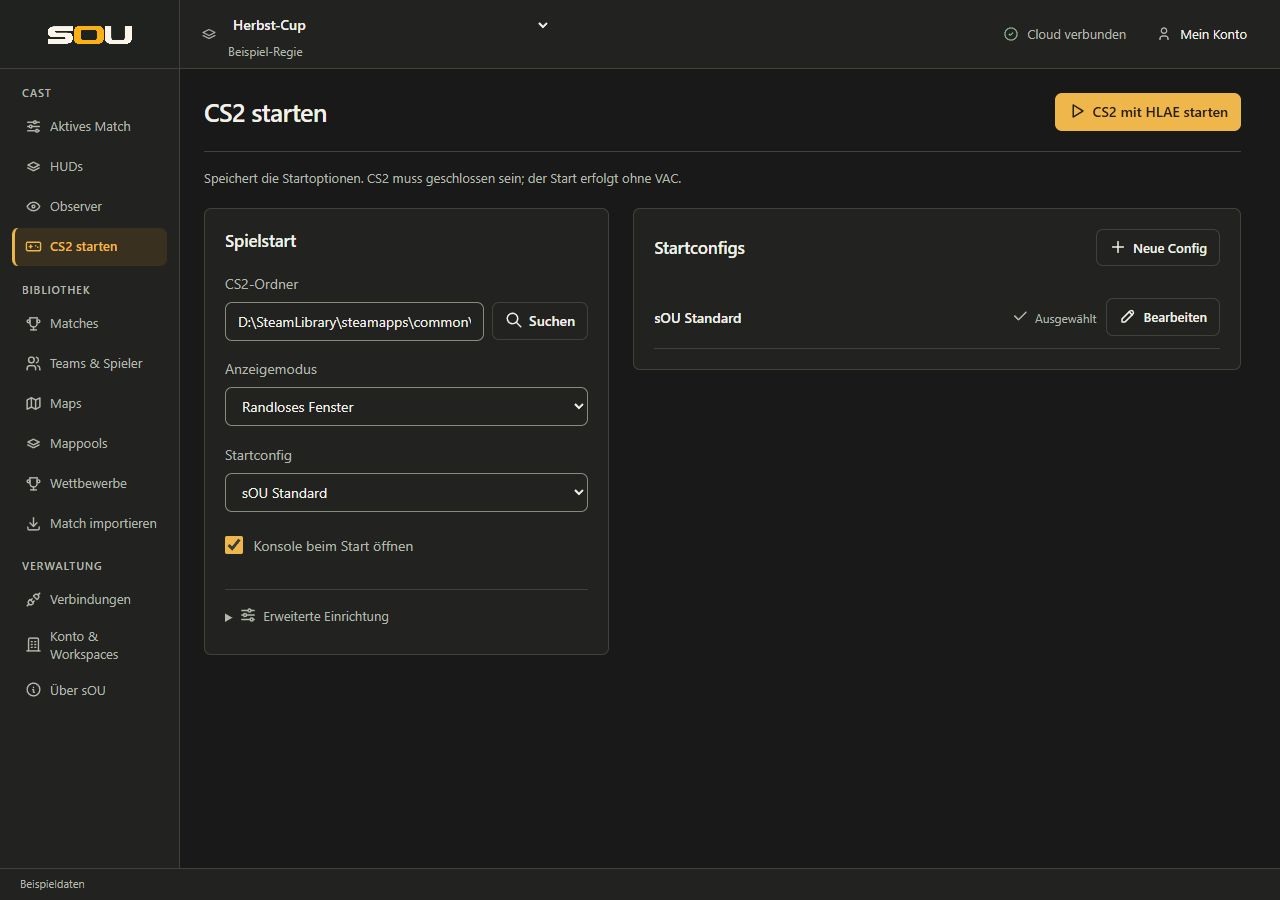
Startoptionen und ihre Wirkung
| Option | Wirkung | Wann verwenden? |
|---|---|---|
| Spieleinstellung beibehalten | sOU erzwingt keinen anderen Anzeigemodus. | Wenn CS2 bereits passend eingerichtet ist. |
| Randloses Fenster | Startet mit den entsprechenden Fensteroptionen. | Für das Desktop-Overlay über CS2. |
| Fenster | Startet CS2 im Fenstermodus. | Für Einrichtung oder eine bewusst kleinere Spielfläche. |
| Vollbild | Startet mit der Vollbildoption. | Nur wenn du diesen Modus benötigst; die Funktion des Desktop-Overlays im exklusiven Vollbild ist nicht zugesagt. |
| Konsole beim Start öffnen | Öffnet die Spielkonsole beim Start. | Hilfreich für Demo-Befehle und die Prüfung der HLAE-Anbindung. |
| Startconfig | Führt die ausgewählte gespeicherte sOU-Config vor der sOU-HLAE-Anbindung aus. | Für wiederkehrende Observer-Einstellungen und Tastenbelegungen. |
Bei geänderten Startoptionen erscheinen Speichern und Verwerfen. Speichern startet das Spiel nicht. Der Startbutton speichert die validierten Optionen ebenfalls. Ein Wechsel zu einer anderen sOU-Seite erhält den Entwurf; beim Beenden können ungespeicherte Änderungen eine Rückfrage auslösen.
Startconfigs anlegen und bearbeiten
Unter Startconfigs verwaltest du die Configs, die im Auswahlfeld verfügbar sind. Die Liste zeigt sOU-Configs, keine vollständige Auflistung sämtlicher CFG-Dateien in deinem Spielordner.
- Wähle Neue Config.
- Vergib einen eindeutigen Name und trage die gewünschten CS2-Befehle in CFG-Inhalt ein.
- Wähle Config speichern. Eine gespeicherte Config kannst du später mit Bearbeiten öffnen.
- Wähle in der Liste Auswählen oder nutze das Auswahlfeld Startconfig bei den Startoptionen.
- Starte CS2 erneut über sOU, damit die gespeicherten Befehle beim Start ausgeführt werden.
sOU Standard ist eine bearbeitbare Ausgangsconfig. Deine gespeicherte Fassung wird beim nächsten App-Start nicht durch die ursprüngliche Vorlage ersetzt. Die tatsächliche Unterstützung einzelner CS2-Befehle hängt von der installierten Spielversion ab.
Beim Anlegen oder Öffnen einer Config liegt der Tastaturfokus im Feld Name. Darunter bearbeitest du den CFG-Inhalt; die Anzeige Ungespeicherte Änderungen und Config speichern stehen oberhalb des Inhalts. Solange der Fokus in dieser Config-Bearbeitung liegt, speichert Strg + S ebenfalls die Config. Das Tastenkürzel startet CS2 nicht und speichert nicht zusätzlich geänderte Startoptionen. Nach erfolgreichem Speichern oder Schließen kehrst du zur Liste zurück; der Fokus liegt dann auf Startconfigs.
Config-Namen dürfen höchstens 100 Zeichen lang sein; der Inhalt darf höchstens 256 KiB umfassen. Ein leerer Name lässt sich nicht speichern. Vor einem Wechsel zu einer anderen Config müssen offene Änderungen gespeichert oder verworfen werden. Zur Liste, Abbrechen und Schließen ersetzen das Speichern nicht. Bei ungespeicherten Änderungen entscheidest du ausdrücklich zwischen Weiter bearbeiten und Änderungen verwerfen. Scheitert das Speichern, bleibt dein Entwurf geöffnet; prüfe die Meldung, bevor du die Eingaben verwirfst.
Beim Spielstart schreibt sOU die gewählte gespeicherte Config in eine eigene Datei im CS2-CFG-Verzeichnis. Deine vorhandene autoexec.cfg bleibt erhalten. Änderungen an der sOU-Config beeinflussen ein bereits laufendes Spiel nicht automatisch. Leser eines Workspaces können vorhandene Configs verwenden und ansehen; zum Ändern sind Schreibrechte erforderlich.
GSI und HLAE einzeln einrichten
Öffne Erweiterte Einrichtung, wenn du die Schritte getrennt ausführen möchtest.
- GSI einrichten: installiert die sOU-Konfiguration in der ausgewählten CS2-Installation. Wurde diese Datei bei laufendem Spiel neu erstellt oder geändert, starte CS2 anschließend neu.
- HLAE aktualisieren: lädt und prüft die HLAE-Installation. Die Aktion startet CS2 nicht.
- Verbindungen → Dienst starten: startet den lokalen Empfang. Damit wird weder ein neues Spiel noch ein Observer automatisch gestartet.
Vor jedem sOU-Spielstart wird die HLAE-Version geprüft. Ist dieselbe Version bereits vorhanden, wird sie nicht erneut heruntergeladen. Scheitert die Prüfung oder Aktualisierung, kann sOU eine vorhandene vollständige Installation verwenden und nennt diesen Rückfall in der Meldung. Ohne nutzbare Installation ist eine erfolgreiche Erstinstallation erforderlich.
Spielernamen aus dem aktiven Match
Bei verbundener HLAE-Anbindung kann sOU die in der Bibliothek gepflegten Spielernamen für die zugehörigen Steam-IDs im Spiel setzen. Verwendet werden die Kader der beiden Teams des aktiven Matches. Andere Teams und uneindeutige Zuordnungen werden nicht ungefragt einbezogen. Das Steam-Profil des Spielers wird dadurch nicht geändert.
- Pflege die tatsächlichen Steam-IDs und gewünschten Namen unter Teams & Spieler.
- Aktiviere das Match mit diesen beiden Teams.
- Starte CS2 über sOU mit HLAE und prüfe die Namen in deiner Observer-Sitzung.
- Falls die Anzeige verzögert reagiert, wechsle einmal die Observer-Perspektive und kontrolliere erneut.
Für die Namensanzeige im Spiel benötigt jeder Spieler eine eindeutige Steam-ID und einen ausgefüllten Namen. Anführungszeichen, Backslash, Semikolon und Steuerzeichen im Namen werden von dieser Funktion nicht unterstützt. Betroffene Namen bleiben im Spiel unverändert. Der yaibo-Observer muss für die Namensanzeige nicht gestartet sein.
HLAE-Farben passend zum Desktop-HUD
Enthält ein HUD eine geeignete Seitenpalette, kann sOU dessen Farben für die CT-/T-Outlines, X-Ray-Beschriftungen, Utility-Trails und eine abgeleitete Rauchfärbung verwenden. Maßgeblich ist das tatsächlich über Über CS2 anzeigen geöffnete Desktop-HUD. Eine reine Browser- oder OBS-Ausgabe sowie ein bloß installiertes Paket wählen diese Ingame-Palette nicht aus.
- Öffne ein unterstütztes Paket, beispielsweise das entsprechend ausgestattete NYXIA-HUD, als Desktop-Overlay.
- Prüfe die Darstellung in CS2. Bei verzögerter Aktualisierung kann ein Observer-/Perspektivwechsel nötig sein.
- Beim Wechsel auf ein anderes Overlay wird dessen vorhandene Palette verwendet. Ein Paket ohne Palette beansprucht keine eigenen Farben.
- Trail- und Rauchfarben wirken auf neu entstehende Effekte. Bereits vorhandene Trails oder Rauchwolken werden nicht rückwirkend vollständig umgefärbt.
- Beim Schließen beziehungsweise Wechseln des Overlays werden die von sOU gesetzten Farbwerte entsprechend zurückgesetzt. Der native CS2-Killfeed wird dadurch nicht umgestaltet.
Die Farbe eines HUD-Panel-Felds ist nicht automatisch die im Paket hinterlegte HLAE-Palette. Manuell parallel gesetzte HLAE-Farben können sich mit den von sOU verwendeten Werten überschneiden; frühere eigene Konsolenwerte werden beim Zurücksetzen nicht als persönliches Profil wiederhergestellt. Prüfe die Kombination vor dem Cast.
Vorbereitung abbrechen
Während einer laufenden Vorbereitung findest du Abbrechen in der Vorgangsmeldung. Warte danach auf das Ende des Vorgangs. Ein unvollständiger Download wird nicht als fertige Installation verwendet. Ein Seitenwechsel bricht die Vorbereitung nicht automatisch ab.
Hat HLAE den Spielstart bereits übernommen, beendet ein späterer Abbruch das gestartete CS2 nicht. Schließe es bei Bedarf regulär. Wiederholtes Klicken auf den Startbutton ersetzt keine Prüfung, ob das Spiel bereits läuft.
CS2 aus einem anderen Programm starten
Der lokale Empfang setzt keinen Start durch sOU voraus. Für einen externen Start richte zunächst GSI für genau diese CS2-Installation ein und starte den sOU-Dienst. Für Radar, Killfeed und yaibo muss zusätzlich HLAE im Spiel geladen und die zum aktuellen sOU-Profil passende Scriptdatei aktiviert sein.
Die Datei liegt nach einem sOU-Spielstart unter %USERPROFILE%/.sou/local/sou-radar.js. Bei bereits geladenem HLAE kannst du sie in der CS2-Konsole mit einem absoluten Pfad laden:
mirv_script_load "C:/Users/DEIN-WINDOWS-NAME/.sou/local/sou-radar.js"Ersetze den Platzhalter durch deinen tatsächlichen Windows-Profilpfad. Die Spielkonsole expandiert %USERPROFILE% nicht automatisch wie der Windows-Explorer. Veröffentliche die generierte Datei nicht und ersetze sie nicht durch eine unkonfigurierte Vorlage.
Die Scriptdatei wird derzeit beim sOU-Spielstart erzeugt. GSI einrichten, HLAE aktualisieren und ein reiner Dienststart erzeugen sie nicht als separaten Export. Fehlt sie, verwende zuerst den vollständigen sOU-Startweg. sOU-Startconfigs und Anzeigeoptionen werden bei einem externen Start nicht automatisch angewendet; mehrere gleichzeitig aktive Kamerasteuerungen können einander beeinflussen.
Häufige Startprobleme
| Symptom | Prüfung und Abhilfe |
|---|---|
| CS2 läuft bereits | Beende das vorhandene Spiel regulär. sOU verhindert einen zweiten Start und beendet keine laufende Sitzung. |
| Ungültige CS2-Installation | Wähle den vollständigen Spielordner über Suchen; prüfe bei mehreren Steam-Bibliotheken die richtige Installation. |
| Startbutton bleibt gesperrt | Speichere oder verwirf offene Configänderungen und warte auf eine laufende Vorbereitung. |
| HLAE kann nicht geladen werden | Prüfe Internet und freien Speicherplatz. Bei vorhandener Installation beachte die Rückfallmeldung; bei der ersten Einrichtung erneut versuchen. |
| Spiel läuft, aber keine Daten | Öffne eine Demo oder Observer-Sitzung und folge der GSI-Diagnose. |
| GSI ist aktuell, HLAE fehlt | Prüfe den HLAE-Start und das zum Profil gehörende Script. Details unter HLAE-Verbindung. |
Als Nächstes: HUD installieren, Ausgabe in OBS oder über CS2 öffnen oder Observer by yaibo einrichten.