Teams und Spieler liefern die Namen, Kürzel, Logos und Kader für deine Matches. Die Steam-ID64 verbindet einen gespeicherten Spieler mit den Daten aus CS2. Gute Kaderdaten helfen sOU deshalb nicht nur bei der Beschriftung des HUDs, sondern auch bei der Zuordnung der Gegner zu CT und T.
Teams und Spieler finden
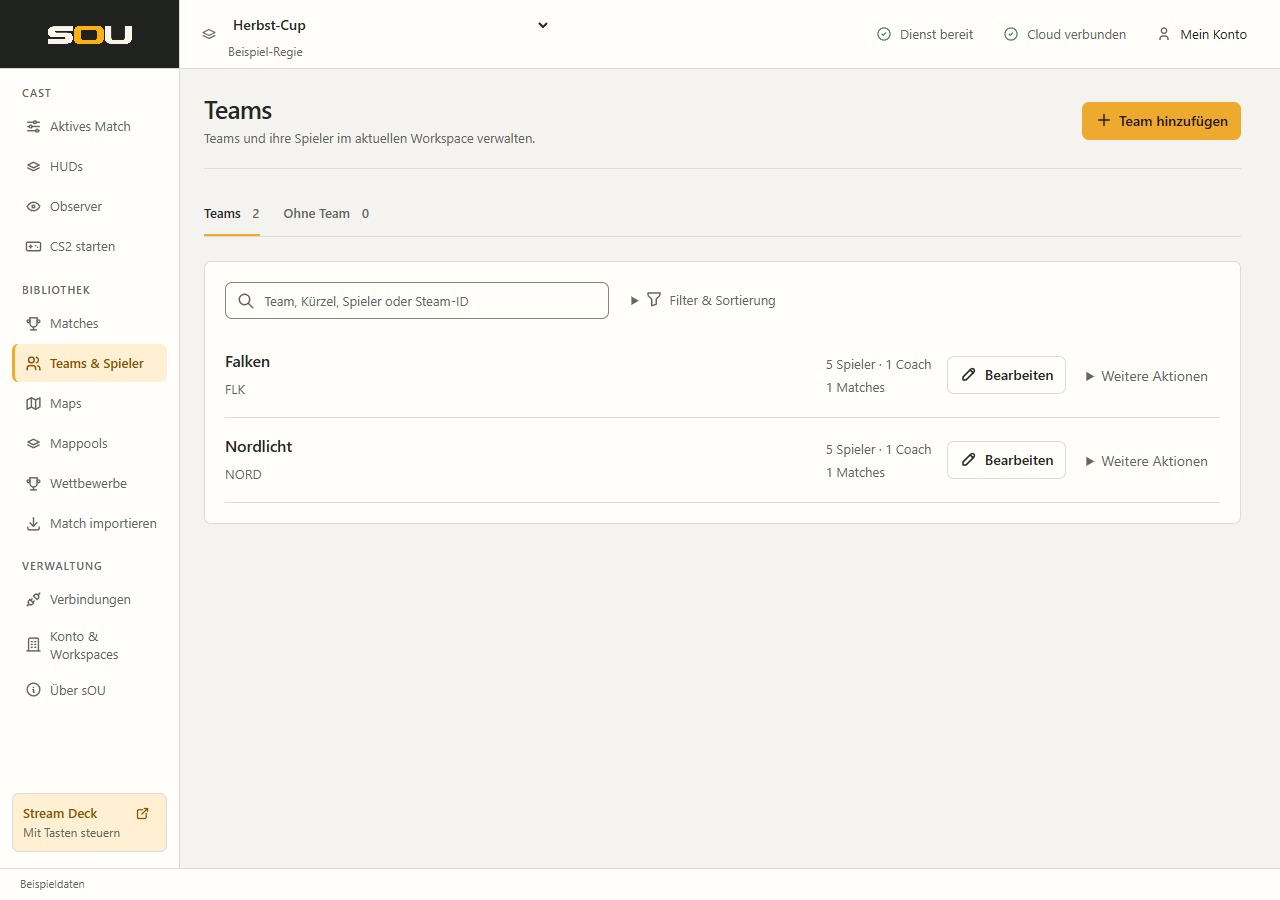
Wähle in der Seitenleiste direkt Teams & Spieler unter der Überschrift Bibliothek. Die Ansicht besitzt die Reiter Teams und Ohne Team. Die Teamliste zeigt Teamname, gegebenenfalls ein davon abweichendes Kürzel, die Zahl der Spieler und Coaches sowie die Zahl der Matches, in denen das Team als Gegner verwendet wird.
Bei vorhandenen Teams steht das Suchfeld direkt über der Liste. Die Suche berücksichtigt Teamname, Kürzel, Spielernamen und Steam-IDs. Mit den Filtern Mit Spielern, Ohne Spieler und Im aktiven Match grenzt du die Liste ein. Sortierung und Seitenwechsel verändern keine Daten. Wenn du einen Eintrag nicht findest, prüfe neben der Suche auch Filter und ausgewählten Workspace.
Mit Tab erreichst du den ausgewählten Reiter. ← und → wechseln zwischen Teams und Ohne Team; Pos1 führt zum ersten und Ende zum letzten Reiter. Mit Tab gelangst du anschließend in den gewählten Bereich. Dieselbe Bedienung gilt im Teamfenster für Teamdaten und Kader. Ein Reiterwechsel speichert oder verwirft keine Änderungen.
Zum Ändern benötigst du Schreibrechte im Workspace. Mit Leserechten öffnest du Teams über Ansehen, kannst zwischen Spielern wechseln und die gespeicherten Daten prüfen.
Ein Team anlegen
- Wähle Team hinzufügen.
- Trage unter Teamdaten einen Namen ein.
- Ergänze bei Bedarf ein Kürzel und ein Teamlogo.
- Wechsle zu Kader, um Spieler zu ergänzen, oder speichere zunächst das Team ohne Kader.
- Wähle Speichern und schließen.
| Feld | Bedeutung und Anforderungen |
|---|---|
| Name | Pflichtfeld; bis zu 100 Zeichen. Dies ist der Teamname für Auswahl, Verwaltung und unterstützende HUD-Anzeigen. |
| Kürzel | Optional; bis zu 16 Zeichen. Kann von HUDs für kompakte Teamdarstellungen verwendet werden. |
| Teamlogo | Optionales PNG oder JPEG mit höchstens 4 MB. Ein transparentes PNG eignet sich für freigestellte Logos. |
Der Teamname allein bestimmt keine externe Identität. Ein per Import bereits verknüpftes Team sollte deshalb nicht nochmals allein unter einem ähnlichen Namen angelegt werden, wenn du denselben Datensatz verwenden möchtest. Die Regeln zur Wiederverwendung beim Import stehen unter Bestehende Teams und Spieler.
Spieler und Coaches im Kader bearbeiten
- Öffne das Team über Bearbeiten.
- Wechsle in den Reiter Kader.
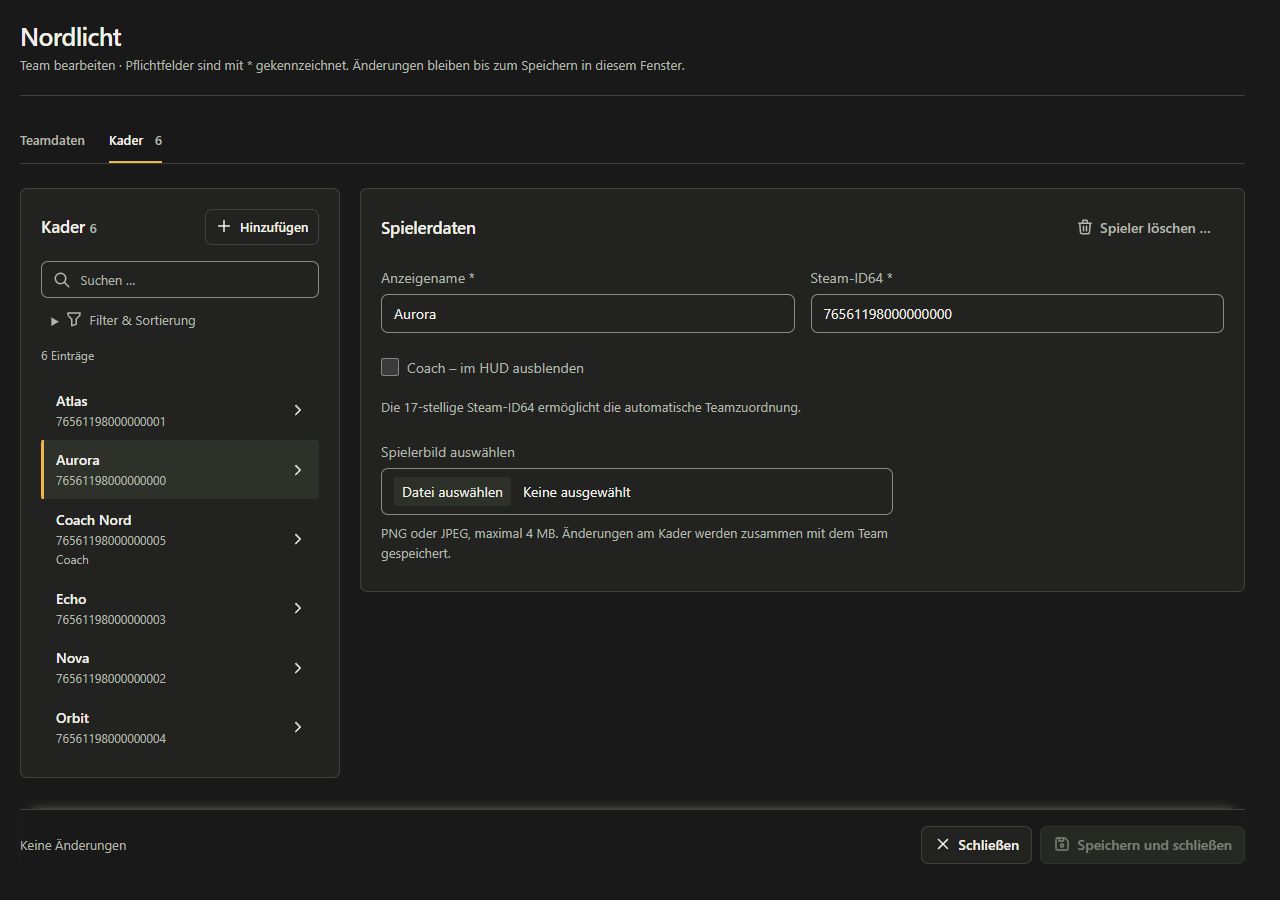
- Wähle in der Kaderliste einen vorhandenen Spieler oder Hinzufügen. Die Auswahl führt zum Bereich Spielerdaten; bei einem neuen Spieler steht der Fokus direkt im Feld Anzeigename.
- Trage Anzeigename und Steam-ID64 ein.
- Setze bei einem tatsächlichen Coach die Kennzeichnung Coach – im HUD ausblenden.
- Ergänze bei Bedarf ein Spielerbild.
- Bearbeite weitere Spieler oder speichere das gesamte Team mit Speichern und schließen.
| Feld | Bedeutung und Anforderungen |
|---|---|
| Anzeigename | Pflichtfeld; bis zu 100 Zeichen. Verwende den Namen, der im HUD erscheinen soll. Er darf vom Steam-Profilnamen abweichen. |
| Steam-ID64 | Pflichtfeld; eine gültige 17-stellige numerische Steam-ID64. Ein Profilkurzname, eine Profiladresse oder eine andere Steam-ID-Schreibweise ist kein Ersatz. |
| Coach | Markiert einen gespeicherten Coach. Der Eintrag bleibt im Kader, wird aber aus der Spieler-HUD-Zuordnung und der automatischen Kadererkennung ausgenommen. |
| Spielerbild | Optionales PNG oder JPEG mit höchstens 4 MB. Die tatsächliche Verwendung hängt vom gewählten HUD ab. |
Eine Steam-ID darf im gesamten Workspace nur einmal vorkommen. Wenn dieselbe Person bereits vorhanden ist, darfst du sie nicht als zweiten unabhängigen Spieler mit gleicher Steam-ID anlegen. Prüfe den bestehenden Kader oder Ohne Team. Ein Matchimport kann Spieler anhand dieser Identität wiederverwenden und einen tatsächlichen Kaderwechsel in der Vorschau zeigen.
Die Kaderliste lässt sich nach Name oder Steam-ID durchsuchen und nach Spielern mit Bild, ohne Bild oder unvollständigen Eingaben filtern. Bei vorhandenem Kader ist das Suchfeld direkt verfügbar. Wähle einen Spieler in der Liste, um seine Angaben im Bereich Spielerdaten zu öffnen; in schmalen Fenstern steht dieser unter der Auswahl. Beim Wechsel zwischen Spielern bleiben deine Eingaben erhalten. Suche, Sortierung, Seitenwechsel und Reiterwechsel verändern die gespeicherten Kaderdaten nicht.
Logos und Spielerbilder verwalten
Wähle im betreffenden Feld eine Datei aus. sOU prüft Format und Größe und zeigt anschließend eine Vorschau. Während des Einlesens ist das Formular vor weiteren Änderungen geschützt. Bei einem Fehler beachte die Meldung und wähle eine geeignete PNG- oder JPEG-Datei.
Mit Logo entfernen beziehungsweise Bild entfernen löst du die Zuordnung im Entwurf. Die Änderung wird erst zusammen mit dem Team gespeichert. Ein Abbruch des Fensters übernimmt weder eine neue Bildzuordnung noch deren Entfernung.
sOU bewahrt eine eigene Kopie der ausgewählten Bilder auf. Nach erfolgreichem Speichern kannst du die ursprüngliche Datei verschieben, ohne die Zuordnung zu verlieren. Das Entfernen eines Bildes an einem Spieler oder Team entfernt es nicht an anderen Einträgen, die dasselbe Bild verwenden.
Entwürfe speichern und parallele Änderungen verstehen
Ein Teamfenster enthält einen privaten Entwurf für das Team und seinen gesamten Kader. Die Abschlusszeile zeigt, ob ungespeicherte Änderungen vorhanden sind. Erst Speichern und schließen übernimmt den zusammengehörigen Stand.
Im Teamfenster kannst du dieselbe Aktion mit Strg + S auslösen. Sie speichert den gesamten Teamentwurf und schließt das Fenster bei Erfolg. Das Kürzel umgeht weder die Prüfung der Felder noch Schreibrechte: Bei ungültigen Eingaben bleibt der Entwurf geöffnet; bei gesperrter Speichern-Aktion wird nichts übernommen. Ein unveränderter vorhandener Eintrag benötigt keine erneute Speicherung.
- Schließen beendet einen unveränderten Editor.
- Abbrechen beziehungsweise das Schließen eines veränderten Fensters führt zur Rückfrage, ob du den Entwurf verwerfen möchtest.
- Ein ungültiger Spieler verhindert das gemeinsame Speichern. Prüfe insbesondere leere Namen, unvollständige Steam-IDs und doppelte Steam-IDs.
- Wurde dasselbe Team oder sein Kader zwischenzeitlich an anderer Stelle geändert, wird dein älterer Entwurf nicht blind darübergeschrieben. Schließe das Fenster nach Prüfung deiner Eingaben und öffne den aktuellen Stand neu.
Änderungen an anderen, unabhängigen Teams werden nicht durch deinen Team-Entwurf ersetzt. Gemeinsam gespeicherte Teamdaten werden gemäß Workspace-Abgleich synchronisiert. Ein Konflikt zwischen mehreren Rechnern wird unter Workspaces entschieden.
Spieler ohne Team zuordnen
Unter Ohne Team findest du gespeicherte Spieler, die aktuell keinem Team gehören. Solche Einträge können beispielsweise nach dem Entfernen eines unbenutzten Teams übrig bleiben.
- Öffne Teams & Spieler → Ohne Team.
- Suche den Spieler über Name oder Steam-ID.
- Wähle in der Auswahl direkt neben dem Spieler das Zielteam.
- Prüfe die Übernahme. Der Spieler erscheint danach im Kader dieses Teams und verschwindet aus Ohne Team.
Diese direkte Zuordnung wird sofort gespeichert; sie besitzt keinen separaten Speichern-Button. Ist noch kein Team vorhanden, lege zuerst eines an. Wurde der Spieler inzwischen von einer anderen Bearbeitung zugeordnet, wird eine veraltete Auswahl nicht ungeprüft übernommen.
Team entfernen und Spieler löschen
Ein Team entfernen
Wähle in der Teamliste Weitere Aktionen → Team entfernen. Die Bestätigung nennt das Team und weist darauf hin, dass die Spieler erhalten bleiben. Nach erfolgreicher Entfernung findest du sie unter Ohne Team.
Die Bestätigung gilt für den angezeigten Stand. Wird das Team zwischen dem Öffnen der Rückfrage und dem Bestätigen geändert, kann die Entfernung nicht übernommen werden. Prüfe dann den aktuellen Eintrag und öffne die Bestätigung bei Bedarf erneut. Abbrechen lässt das Team unverändert.
Ein Team, das noch als Gegner eines Matches verwendet wird, ist vor dem Entfernen geschützt. Prüfe die betreffenden Matches und ihre beabsichtigte weitere Verwendung. Entferne keine historischen Matchzuordnungen nur, um eine unbedachte Löschaktion möglich zu machen.
Einen Spieler löschen
- Öffne das Team und wähle im Kader den Spieler.
- Wähle Spieler löschen ….
- Lies die Bestätigung mit dem Namen des Spielers.
- Bestätige die Entfernung aus dem Entwurf, wenn du den Spieler tatsächlich löschen möchtest.
- Speichere das Team, um die Löschung im Workspace zu übernehmen.
Spieler löschen ist keine Aktion zum bloßen Abmelden aus einem Team: Beim Speichern wird der Spieler aus dem Workspace gelöscht. Bis dahin bleibt der gespeicherte Stand erhalten. Brichst du den gesamten Editorentwurf ab, wird auch diese vorgemerkte Löschung verworfen.
Automatische Teamzuordnung zu CT und T
Die Seiten CT und T wechseln im Spiel; Team A und Team B sind dagegen die festen Gegner des Matches. sOU gleicht die aktuellen Spielerdaten deshalb mit den Kadern genau dieser beiden aktiven Matchteams ab.
- Pro Spielseite werden eindeutige Steam-ID-Treffer für beide Gegner gezählt.
- Ein einzelner eindeutiger Treffer kann bereits genügen. Die höhere Trefferzahl innerhalb derselben Seite entscheidet.
- Gleich viele Treffer für beide Gegner auf derselben Seite bleiben ungeklärt.
- Wenn dasselbe Team auf beiden Seiten gewinnt, bleibt die widersprüchliche Zuordnung offen.
- Wird eine Seite eindeutig erkannt und gibt es auf der anderen Seite keine Kaderübereinstimmung, kann sOU dort den anderen Matchgegner ableiten.
- Unbekannte Spieler sind keine Gegenstimmen. Gleiche Trefferzahlen auf unterschiedlichen Seiten sind kein Gleichstand zwischen den Gegnern.
Beispiel: Zwei Spieler von Team A auf CT und zwei Spieler von Team B auf T ergeben eine eindeutige Zuordnung beider Seiten. Zwei Spieler von A und zwei von B gemeinsam auf CT ergeben auf dieser Seite dagegen einen Gleichstand.
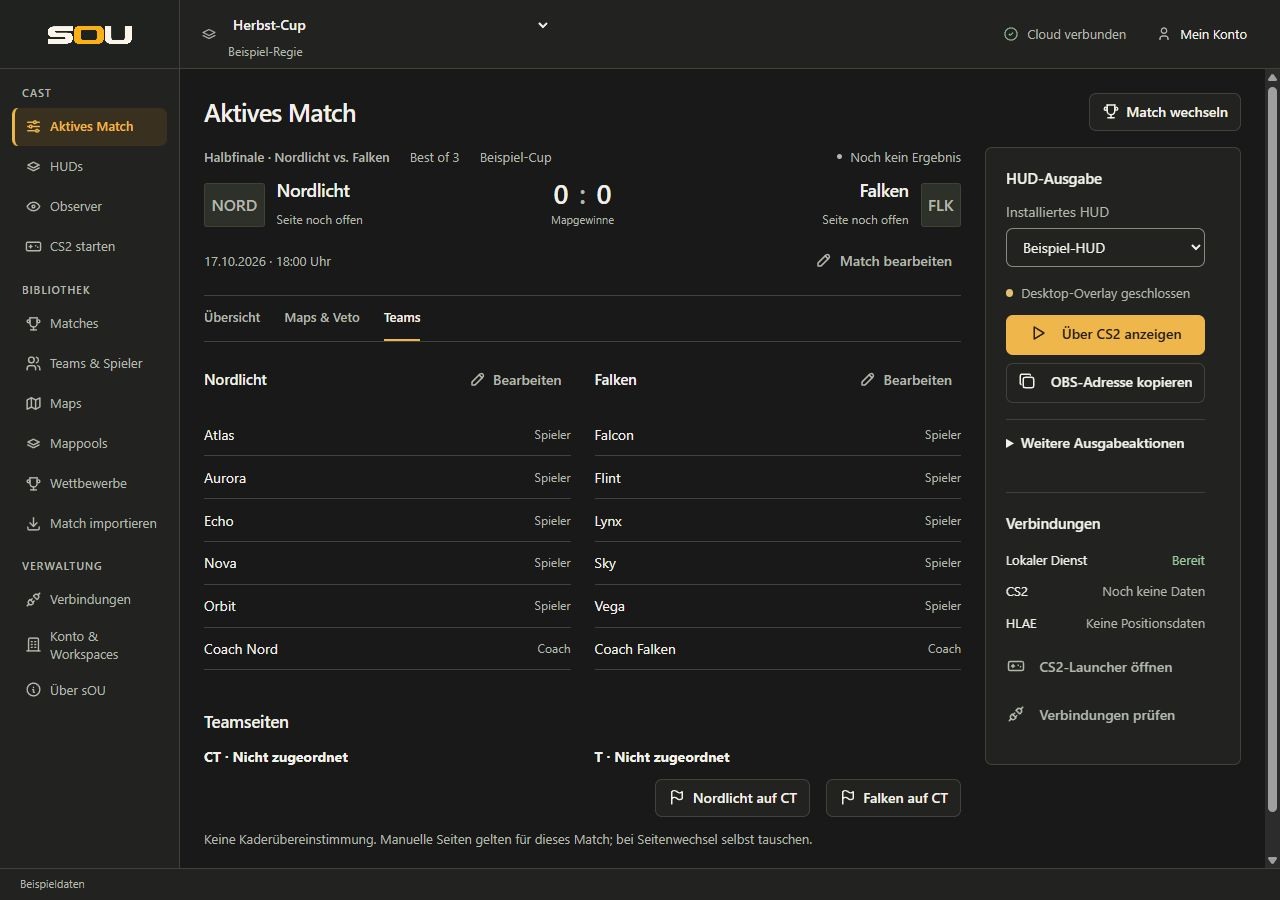
Unter Cast → Aktives Match → Teams und an den Gegnern im Matchkopf erkennst du, ob eine Seite automatisch erkannt, aus dem Gegner abgeleitet, manuell gesetzt oder noch offen ist. Die Übersicht zeigt außerdem beide Kader mit ihren Seiten; Seitenerkennung öffnet von dort den Reiter Teams. Die Seitenzuordnung ist auch für automatische Mapergebnisse wichtig: sOU darf Rundenpunkte nicht allein anhand der Bildschirmposition einem Team zuschreiben.
Manuelle Seiten als Ausweichmöglichkeit
Wenn auf beiden Seiten keine Kaderübereinstimmung besteht, kannst du unter Aktives Match → Teams → Teamseiten eines der Teams auf CT setzen. Der andere Gegner erhält T. Mit Seiten tauschen wechselst du diese manuelle Zuordnung, mit Manuelle Zuordnung aufheben entfernst du sie.
Eine manuelle Zuordnung gilt lokal für dieses Match und ist auch mit Leserechten möglich. Bei einem Seitenwechsel musst du sie selbst anpassen. Automatische Erkennung hat Vorrang, sobald passende Kaderdaten vorliegen. Finden sich auf derselben Seite gleich viele Spieler beider Gegner oder widersprechen sich die erkannten Seiten, korrigiere zunächst die Kader; eine manuelle Zuordnung löst diesen Konflikt nicht.
Häufige Probleme mit Teams und Kadern
| Problem | Prüfung |
|---|---|
| Die Steam-ID wird abgewiesen. | Gültige Steam-ID64 mit 17 Ziffern verwenden; keine Profiladresse, keinen Namen und keine andere ID-Schreibweise. |
| Eine Steam-ID existiert bereits. | Workspace-weit nach dem Spieler suchen, einschließlich Ohne Team. Keinen Duplikateintrag erzwingen. |
| Ein Coach erscheint wie ein Spieler. | Coach-Kennzeichnung im gespeicherten Kader und Verwendung des richtigen Workspaces prüfen. |
| Die Teamzuordnung bleibt offen. | Aktives Match, Gegner, Steam-IDs, tatsächliche Spieldaten und mögliche widersprüchliche Kader prüfen. |
| Ein Logo oder Bild fehlt im HUD. | Bildzuordnung speichern und prüfen, ob das gewählte HUD dieses Bild an der erwarteten Stelle verwendet. |
| Ein Team lässt sich nicht entfernen. | Prüfen, ob es noch von einem Match verwendet oder zwischenzeitlich geändert wurde. |