Mit Wettbewerben ordnest du Matches einer Liga, einer Turnierreihe oder einem einzelnen Cup zu. Optional ergänzt du eine Season und beliebig verschachtelte Bereiche wie Region, Division, Phase, Gruppe oder Runde. Die Einordnung gilt pro Match; ein Team kann deshalb in verschiedenen Wettbewerben und im Laufe einer Season in unterschiedlichen Bereichen auftreten.
Wettbewerb, Season und Bereich
| Begriff | Verwendung | Pflicht? |
|---|---|---|
| Wettbewerb | Gemeinsamer Name einer Liga, Turnierreihe oder eines Cups. Hier liegen auch Logo und Sponsoren. | Nur erforderlich, wenn du dem Match eine Wettbewerbszuordnung geben möchtest. |
| Season / Ausgabe | Ein konkreter Durchlauf eines wiederkehrenden Wettbewerbs. | Optional. Ein einzelner Cup benötigt keine künstliche Season. |
| Bereich | Eine Unterteilung mit Name und Art, zum Beispiel Gruppe A oder Playoffs. Bereiche können weitere Bereiche enthalten. | Optional; du kannst Matches auch direkt einem Wettbewerb oder einer Season zuordnen. |
| Spieltag / Runde | Ein ergänzender Freitext am einzelnen Match, etwa Spieltag 3 oder Halbfinale. | Optional; ersetzt nicht automatisch einen strukturierten Bereich. |
Es gibt keine verpflichtende Reihenfolge von Region, Division und Phase. Lege nur die Struktur an, die du für deine tatsächlichen Matches brauchst. Die Verwaltung erzeugt keine Paarungen, Tabellen, Turnierbäume oder Auf- und Abstiegsentscheidungen automatisch.
Durch die Wettbewerbsverwaltung navigieren
Wähle in der Seitenleiste direkt Wettbewerbe unter der Überschrift Bibliothek. Die Übersicht zeigt die angelegten Wettbewerbe mit Matchanzahl. Die gesamte Eintragszeile öffnet den Wettbewerb. Oberhalb des Titels erscheint anschließend ein anklickbarer Pfad zu den übergeordneten Ebenen.
- Struktur zeigt die direkten Unterteilungen der gerade geöffneten Ebene.
- Matches zeigt die zugeordneten Matches einschließlich der Matches aus Unterbereichen.
- Mit dem Pfad wechselst du zu einem Elternbereich, zur Season, zum Wettbewerb oder zurück zur Übersicht.
- Bearbeiten beziehungsweise Ansehen und Weitere Aktionen beziehen sich auf den aktuell geöffneten Eintrag.
Suche, Filter, Sortierung und Seitenwechsel beziehen sich auf die jeweils sichtbare Liste. In der Übersicht kannst du Wettbewerbe mit oder ohne Matches filtern; in der Struktur unter anderem Seasons, Bereiche oder Einträge mit Matches. Im Matchreiter grenzt Direkt zugeordnet die Liste auf genau die aktuelle Ebene ein.
Bei vorhandenen Einträgen steht das Suchfeld direkt über der Liste: Wettbewerb suchen in der Übersicht, Season, Bereich oder Art unter Struktur und Match, Team oder Zuordnung unter Matches. Eine erfolglose Suche kann zusätzlich an einem aktiven Filter liegen. Das Öffnen einer Ebene über ihre Zeile oder den Pfad führt den Tastaturfokus zur Überschrift der neuen Ansicht.
Mit Tab erreichst du den aktiven Reiter Struktur oder Matches. ← und → wechseln den Reiter, Pos1 wählt den ersten und Ende den letzten. Mit Tab gelangst du weiter in den gewählten Bereich. Der Reiterwechsel verändert keine Wettbewerbsdaten und aktiviert kein Match.
Einen Wettbewerb anlegen
- Wähle in der Wettbewerbsübersicht Wettbewerb hinzufügen.
- Gib einen Namen mit höchstens 100 Zeichen ein.
- Wähle bei Bedarf ein Wettbewerbslogo.
- Ergänze gegebenenfalls Sponsoren.
- Wähle Speichern und schließen.
- Öffne den Wettbewerb in der Liste, um seine Struktur oder Matches zu verwalten.
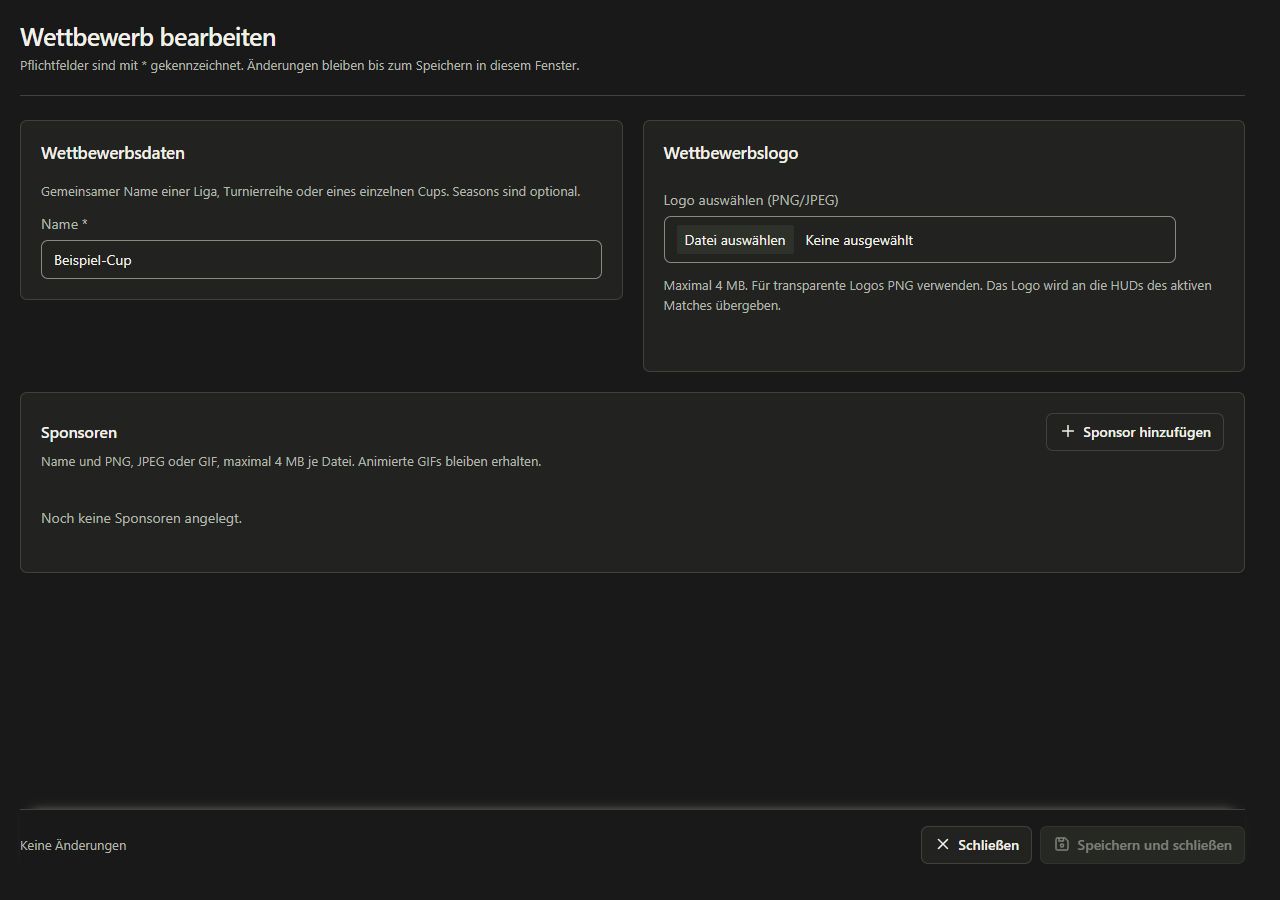
Im Wettbewerbsfenster steht der Name unter Wettbewerbsdaten. Daneben oder darunter findest du das Wettbewerbslogo; die Sponsoren folgen als eigener Bereich. Bei einer Season oder einem Bereich stehen Name und zugehörige Auswahlen gemeinsam unter Name und Einordnung.
Ein Wettbewerbsname darf im Workspace nicht nochmals als derselbe Name angelegt werden. Groß-/Kleinschreibung oder zusätzliche äußere Leerzeichen machen daraus keinen eigenständigen Namen. Für eine neue Ausgabe derselben Reihe verwendest du in der Regel eine Season innerhalb des bestehenden Wettbewerbs.
Ein Wettbewerbslogo verwenden
Unter Wettbewerbslogo wählst du ein PNG oder JPEG mit höchstens 4 MB. Für Transparenz eignet sich PNG. Die Vorschau zeigt die eingelesene Datei; Logo entfernen löst die Zuordnung im Entwurf.
Das Logo gehört zum Wettbewerb. Seasons und Bereiche verwenden über ihre Matchzuordnung diesen Wettbewerb, statt jeweils eigene Logos zu erfordern. Ob das Logo im ausgespielten HUD erscheint und wo es liegt, bestimmt das betreffende HUD.
Sponsoren hinzufügen
- Öffne den Wettbewerb mit Bearbeiten.
- Wähle unter Sponsoren die Aktion Sponsor hinzufügen.
- Trage einen Namen mit höchstens 100 Zeichen ein.
- Wähle die zugehörige Bilddatei. Unterstützt werden PNG, JPEG und GIF bis 4 MB je Datei.
- Ergänze weitere Sponsoren oder entferne einen nicht benötigten Eintrag mit Entfernen.
- Speichere den Wettbewerb.
Ein Sponsor benötigt sowohl einen Namen als auch eine gültige Bilddatei. Ein versehentlich hinzugefügter leerer Eintrag muss ergänzt oder vor dem Speichern entfernt werden. Animierte GIFs bleiben animierte Dateien; ob und wie sie in einer bestimmten HUD-Ansicht erscheinen, hängt von dieser Ansicht ab.
Bei vorhandenen Sponsoren ist das Suchfeld in der Liste direkt sichtbar. Suche, Sortierung und Seitenwechsel stehen auch beim Ansehen mit Leserechten zur Verfügung; die Eingaben bleiben dann gesperrt. Das Durchsuchen verändert den Entwurf nicht. Namen, Bilder und Entfernungen werden zusammen mit dem Wettbewerb gespeichert. Die Sponsorverwaltung legt keine universelle Bildrotation oder Position für jedes HUD fest.
Eine Season oder Ausgabe anlegen
- Öffne den Wettbewerb.
- Bleibe in Struktur und wähle Season hinzufügen.
- Prüfe den vorbelegten Wettbewerb.
- Gib unter Name der Season / Ausgabe einen Namen mit höchstens 100 Zeichen ein.
- Speichere und öffne anschließend die Season in der Struktur.
Der Seasonname muss innerhalb des Wettbewerbs eindeutig sein. Eine gleichnamige Season in einer anderen Wettbewerbsreihe ist dagegen ein anderer Kontext. Eine Season kann direkt Matches enthalten oder durch Bereiche gegliedert werden.
Für einen einmaligen Cup kannst du diesen Schritt auslassen. Lege Bereiche und Matches dann direkt unter dem Wettbewerb an. Bei der späteren Matchzuordnung bleibt Season / Ausgabe entsprechend leer.
Bereiche und Unterbereiche anlegen
- Öffne den Wettbewerb, die Season oder den Bereich, unter dem die neue Unterteilung entstehen soll.
- Wähle Bereich hinzufügen beziehungsweise Unterbereich hinzufügen.
- Prüfe Wettbewerb, optionale Season und übergeordneten Bereich.
- Wähle die Art.
- Gib einen eindeutigen Namen im aktuellen Kontext ein.
- Speichere den Eintrag.
| Feld | Verwendung |
|---|---|
| Wettbewerb | Pflichtzuordnung des Bereichs. |
| Season / Ausgabe | Optional; ohne Season für Bereiche direkt in einem einzelnen Turnier oder Cup. |
| Übergeordneter Bereich | Optionaler Elternbereich innerhalb desselben Wettbewerbs und derselben Season. Leer bedeutet direkt unter Wettbewerb beziehungsweise Season. |
| Art | Region, Spielklasse / Division, Phase, Gruppe, Runde oder sonstiger Bereich. |
| Name | Pflichtfeld mit höchstens 100 Zeichen. Muss unter genau dieser übergeordneten Zuordnung eindeutig sein. |
Gleichnamige Gruppen in verschiedenen Phasen sind möglich. Ein Bereich darf jedoch weder sich selbst enthalten noch einen Kreis in der Hierarchie erzeugen. Seasons und Elternbereiche verschiedener Wettbewerbe können nicht miteinander verbunden werden.
Eine Struktur passend zu deinen Daten wählen
Als allgemeines Beispiel kannst du innerhalb einer Season zuerst eine Region, darunter eine Division und darin getrennte Bereiche für Gruppenphase und Playoffs anlegen. Eine andere Veranstaltung kann Gruppen mit jeweils eigener Ligaphase und eigenen Playoffs benötigen. Beide Strukturen lassen sich durch passende Unterbereiche abbilden.
Diese Einordnung beschreibt deine vorhandenen Matches. Sie führt keine Regeln eines bestimmten Veranstalters aus. Wenn sich die Gruppeneinteilung im Laufe der Season ändert, lege die neue Phase oder Gruppe als neue Struktur an, statt einen bereits verwendeten alten Bereich inhaltlich umzudeuten.
Matches einem Wettbewerb zuordnen
Ein Match aus dem geöffneten Bereich anlegen
- Öffne die gewünschte Wettbewerbsebene.
- Wechsle in den Reiter Matches.
- Wähle Match hinzufügen.
- Prüfe die bereits vorbelegte Zuordnung im neuen Matchentwurf.
- Ergänze Gegner, Mappool und weitere Matchangaben und speichere das Match.
Ein vorhandenes Match einordnen
- Öffne das Match mit Bearbeiten.
- Wähle unter Wettbewerbszuordnung den Wettbewerb.
- Wähle eine Season, sofern sie für das Match gilt.
- Wähle bei Bedarf den Bereich. Der angezeigte Pfad hilft bei gleichen Namen auf verschiedenen Ebenen.
- Ergänze optional Spieltag / Runde mit höchstens 100 Zeichen.
- Speichere den Matchentwurf.
Eine unvollständige, aber richtige Einordnung ist erlaubt: Du kannst nur den Wettbewerb oder Wettbewerb und Season wählen. sOU ergänzt keine vermeintlich aktuelle Season oder Gruppe. Ohne Wettbewerb bleiben die abhängigen Angaben leer.
Dieselbe Auswahl steht im aktiven Match und bei einem neuen Matchimport bereit. Im aktiven Match wird sie direkt gespeichert; im Matcheditor gehört sie zum Entwurf; beim Import wird sie erst zusammen mit dem bestätigten Import übernommen.
Eine Zuordnung ändern
Wechselst du den Wettbewerb, werden Season, Bereich und Spieltag/Runde zurückgesetzt. Wähle die passenden Angaben danach im neuen Kontext erneut. Wechselst du nur die Season, wird der bisherige Bereich geleert.
Die Änderung gilt für dieses Match. Frühere Matches desselben Teams behalten ihre eigene Zuordnung. Ein erneuter Matchimport oder eine reine Mapaktualisierung ersetzt deine bestehende Wettbewerbszuordnung nicht mit einem externen Namen.
Zugeordnete Matches finden und aktivieren
Der Matchreiter einer Wettbewerbsebene schließt Unterbereiche ein. So findest du im Wettbewerb alle zugehörigen Matches, in einer Season deren Matches und in einer Gruppe nur ihren Zweig. Mit Direkt zugeordnet schließt du tiefer zugeordnete Matches aus.
Die Zeilen zeigen Gegner, Format, Serienstand und vollständige Zuordnung. Im HUD verwenden aktiviert den Eintrag für deinen lokalen Cast; Deaktivieren entfernt die aktive Auswahl. Diese Aktionen bleiben auch mit Leserechten verfügbar. Bearbeiten öffnet den üblichen Matcheditor mit Schreibrechten; mit Leserechten öffnet Ansehen die gespeicherten Matchangaben mit gesperrten Eingaben.
Auch die allgemeine Matchliste durchsucht die Wettbewerbszuordnung und bietet entsprechende Filter. Ein Match ohne Einordnung bleibt dort verfügbar, selbst wenn es in keiner Wettbewerbsansicht erscheint.
Speicherung, Rechte und Schutz vorhandener Strukturen
Wettbewerbe, Seasons, Bereiche, Logos und Sponsoren gehören zum ausgewählten Workspace. Änderungen benötigen Schreibrechte. Bearbeitungsfenster verwenden private Entwürfe und übernehmen Daten erst mit Speichern und schließen. Parallele Änderungen am selben Eintrag werden nicht durch einen älteren Stand überschrieben.
Mit Leserechten kannst du die Struktur und ihre Matches durchsuchen und den aktuell geöffneten Wettbewerb, die Season oder den Bereich über Ansehen im eigenen Fenster öffnen. Die gespeicherten Angaben und Bilder sind sichtbar; Änderungen, Speichern und Entfernen sind gesperrt.
In den Bearbeitungsfenstern löst Strg + S dieselbe Aktion wie Speichern und schließen aus. Bei Erfolg wird der gesamte Eintrag gespeichert und das Fenster geschlossen. Bei fehlenden Pflichtangaben oder einem Konflikt bleibt dein Entwurf geöffnet. Während eines Bildimports, ohne Schreibrechte oder bei sonst gesperrtem Speichern wird nichts übernommen. Abbrechen beziehungsweise das Schließen eines geänderten Fensters fragt vor dem Verwerfen des Entwurfs nach.
Eine Season mit vorhandenen Inhalten kann nicht einfach in einen anderen Wettbewerb verschoben werden. Ein Bereich, der selbst oder über Unterbereiche Matches enthält, ist gegen Änderungen seiner Art und Position geschützt. Namenskorrekturen bleiben möglich. Für eine neue Einteilung legst du neue Bereiche an und ordnest die passenden neuen Matches dort ein.
Unter Weitere Aktionen kannst du den geöffneten Wettbewerb, die Season oder den Bereich entfernen. Die Bestätigung weist auf zugeordnete Matches und Unterbereiche hin. Solange solche Verwendungen bestehen, wird die Löschung abgewiesen. Entferne oder ordne sie nur um, wenn das fachlich beabsichtigt ist.
Wettbewerbsdaten in HUDs und Imports
Beim aktiven Match stehen Wettbewerb, Season, Bereichspfad, optionale Runde, Logo und Sponsoren unterstützenden HUDs zur Verfügung. Diese Angaben können bereits vor den ersten CS2-Spieldaten verwendet werden. Die konkrete sichtbare Darstellung bestimmt das HUD; das Anlegen eines Sponsors erzwingt keine bestimmte Einblendung in jedem Paket.
Ein Import kann einen externen Wettbewerbsnamen anzeigen. Daraus wird keine lokale Liga oder Gruppenstruktur geraten. Wähle bei einem neuen Import die richtige vorhandene Einordnung ausdrücklich. Weitere Details: Matchimport und HUD-Panels.
Häufige Fragen
| Frage | Antwort |
|---|---|
| Braucht jeder Cup eine Season? | Nein. Bereiche und Matches können direkt dem Wettbewerb zugeordnet sein. |
| Warum fehlt ein Bereich in der Matchauswahl? | Wettbewerb und Season müssen zum Bereich passen. Prüfe zuerst diese Auswahlen. |
| Warum sehe ich mehr Matches als direkt zugeordnet? | Der Matchreiter umfasst auch Unterbereiche. Verwende den Filter Direkt zugeordnet. |
| Warum lässt sich eine Gruppe nicht verschieben? | Bereits verwendete Strukturen schützen die Zuordnung vorhandener Matches. Lege für eine neue Einteilung einen neuen Bereich an. |
| Warum kann ich den Sponsor nicht speichern? | Name und gültige lokale PNG-/JPEG-/GIF-Datei sind erforderlich; maximal 4 MB pro Bild. |
| Erzeugt sOU daraus einen Spielplan? | Die Wettbewerbsverwaltung ordnet Matches ein. Paarungen, Tabellen und Turnierfortschritt werden damit nicht automatisch berechnet. |