Die Desktop-App wird mit einem Windows-Installer eingerichtet. Updates kannst du in der App prüfen und herunterladen; die Installation startest du selbst. Deine Cast-Daten liegen getrennt von den installierten Programmdateien.
Systemvoraussetzungen
- Windows x64: mindestens Windows 10, Build 19041. Der bereitgestellte Installer richtet die 64-Bit-Ausgabe ein.
- Administratorrechte für das Setup: sOU wird für den Rechner installiert. Die spätere Nutzung erfolgt mit deinem normalen Windows-Benutzerkonto.
- Internet für die erste Anmeldung: Dein Konto muss bestätigt und freigeschaltet sein. Auch neue Downloads, Matchabrufe und Cloud-Abgleiche benötigen eine Verbindung.
- CS2 für echte Spieldaten: Die App kann Teams und Matches ohne laufendes Spiel verwalten. Spielzustände und die Ausgabe über dem Spiel benötigen eine passende CS2-Sitzung.
Der Installer enthält die benötigten Laufzeitkomponenten. Das Setup prüft außerdem die Microsoft WebView2 Runtime und installiert sie bei Bedarf. Du musst diese Komponenten nicht einzeln herunterladen. Warte während der Einrichtung, bis alle Installationsschritte abgeschlossen sind.
Den Installer herunterladen
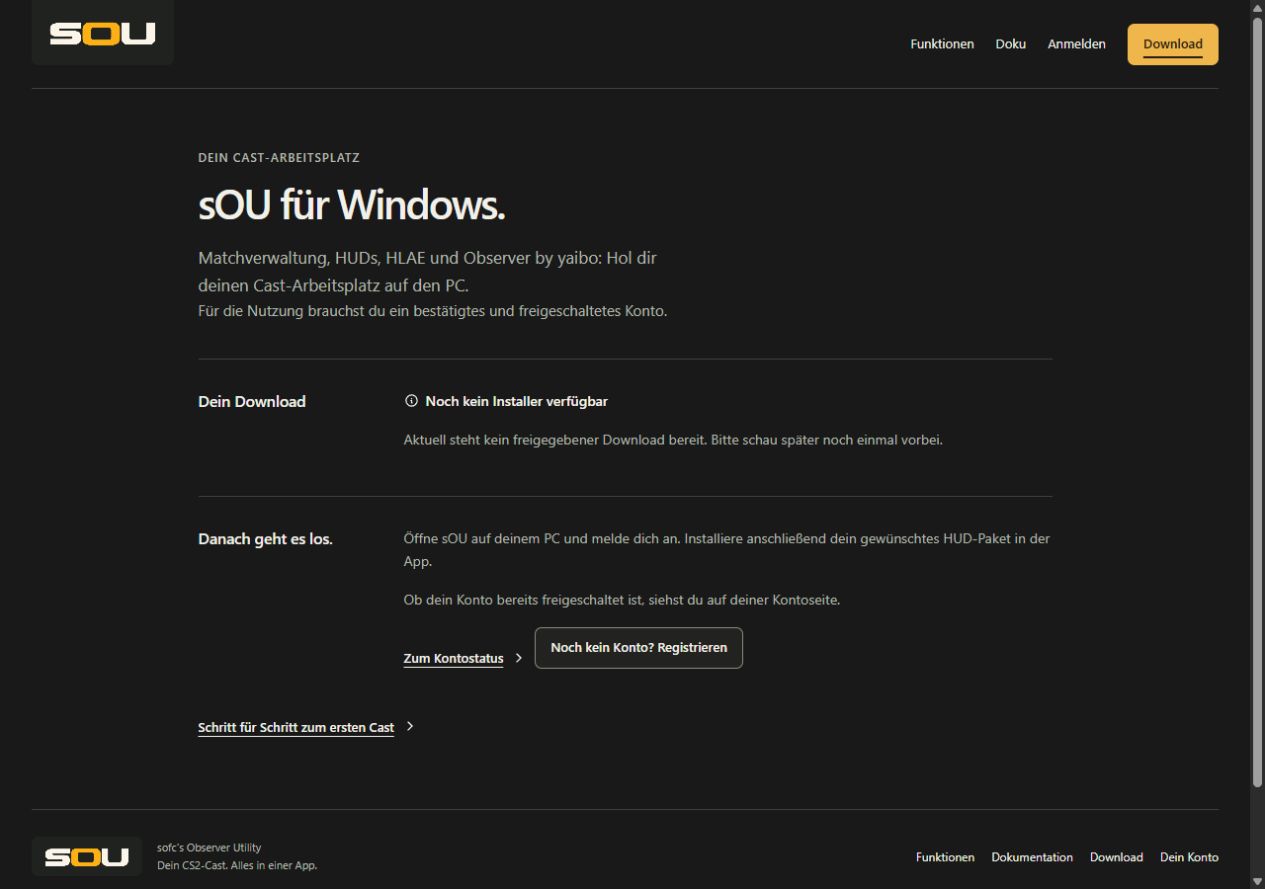
- Öffne sOU herunterladen auf www.getsou.app.
- Prüfe die angebotene Version, Dateigröße und vorhandenen Versionshinweise.
- Lade den angebotenen Installer herunter. Der feste Link Aktuellen Installer herunterladen führt zur aktuell veröffentlichten Desktopausgabe.
- Warte, bis der Download vollständig abgeschlossen ist, bevor du die Datei öffnest.
Der Installerdownload benötigt kein angemeldetes Konto. Für die Nutzung der App gelten trotzdem die Kontovoraussetzungen. Wenn noch keine veröffentlichte Ausgabe verfügbar ist, bietet die Downloadseite keinen ausführbaren Download an. Ein fehlender Downloadbutton lässt sich nicht durch eine erneute Registrierung beheben.
Bewahre die Versionshinweise bei Bedarf für die spätere Einordnung einer Änderung auf. Eine auf der Website angebotene Desktopversion und ein HUD-Paket sind unterschiedliche Downloads: Die App installiert kein HUD automatisch mit.
sOU installieren
- Beende eine bereits laufende sOU-App regulär. Speichere offene Bearbeitungsfenster und beende laufende HUD-Ausgaben vorher.
- Starte den heruntergeladenen Installer.
- Bestätige die Windows-Abfrage für Änderungen am Rechner, wenn du die Installation durchführen möchtest.
- Folge dem Setup. Es richtet sOU unter
C:\Program Files\sOUein und legt einen Startmenüeintrag an. Eine Desktopverknüpfung ist optional. - Lass die Einrichtung eventuell fehlender Laufzeitkomponenten abschließen.
- Starte sOU anschließend über das Startmenü oder deine Verknüpfung und melde dich an.
Die App muss für den Alltag nicht als Administrator gestartet werden. Das Setup startet sie auch nicht automatisch mit erhöhten Rechten. Verwende das Windows-Benutzerkonto, unter dem du später casten möchtest, damit Anmeldung und lokale Einstellungen zu diesem Profil gehören.
Wenn das Setup eine laufende App meldet
Installation und Deinstallation prüfen, ob sOU noch läuft. Dabei können auch Sitzungen anderer angemeldeter Windows-Benutzer eine Rolle spielen. Das Setup beendet keine laufenden Casts zwangsweise.
- Wechsle zur laufenden App und beende deine Ausgabe.
- Speichere oder verwerfe offene Entwürfe bewusst.
- Schließe sOU normal. Warte, bis das Fenster und die zugehörige Ausgabe beendet sind.
- Setze das Setup fort. Falls es weiterhin blockiert, prüfe weitere angemeldete Windows-Sitzungen.
Während einer laufenden Installation ist der Start der App gesperrt. Warte auf das Ende des Setups, bevor du sOU erneut öffnest.
Die erste Anmeldung und der erste Start
Wähle im Startfenster unter Mit deinem Konto starten die Aktion Im Browser anmelden. Die Anmeldung öffnet deinen Browser; lass sOU währenddessen geöffnet. Nach erfolgreicher Konto- und Berechtigungsprüfung öffnet sich dein Workspace. Mit Konto erstellen gelangst du zur Registrierung, falls du noch kein Konto hast. Weitere Hinweise zur Freischaltung und gespeicherten Anmeldung findest du unter Erstes Mal hier oder gerade offline?.
Ein neues Konto benötigt eine bestätigte E-Mail-Adresse und die Freischaltung. Die vollständigen Schritte und Statusmeldungen stehen unter Konto und Anmeldung. Der Schnellstart führt anschließend durch die Match- und HUD-Vorbereitung.
Nach Updates suchen
sOU prüft einmal beim App-Start automatisch, ob eine neuere Desktopversion verfügbar ist. Die Prüfung allein lädt kein Setup herunter und unterbricht keinen Cast.
- Öffne Verwaltung → Über sOU.
- Suche den Bereich App-Updates. Dort stehen die Angaben Installierte Version und Update-Status.
- Wähle Nach Updates suchen, um erneut zu prüfen.
- Lies bei einem verfügbaren Update die Versionsnummer und Versionshinweise unter der Überschrift Version ….
Vor der Anmeldung findest du dieselbe Möglichkeit im aufklappbaren Bereich Version & Updates unter den Anmeldeaktionen. Schon dessen Überschrift nennt die installierte Version beziehungsweise Update verfügbar. Nach dem Aufklappen stehen Prüfstatus, Versionshinweise und Aktionen zur Verfügung. So kannst du eine veraltete Installation aktualisieren, auch wenn du die Hauptansicht noch nicht geöffnet hast.
Eine laufende Prüfung beziehungsweise ein Download wird in einer Vorgangsmeldung angezeigt. Die Updatebuttons bleiben an ihrem Platz und sind während des Vorgangs gesperrt. Bei einem Fehler kannst du die Meldung lesen, schließen und die Prüfung oder den Download erneut starten. Ein noch nicht abgeschlossener oder fehlgeschlagener Abruf bestätigt nicht, dass deine Version aktuell ist.
Ein Update herunterladen und installieren
- Plane die Installation nach deinem laufenden Cast. Ein gestartetes Setup kann erst weiterarbeiten, wenn sOU geschlossen ist.
- Wähle Update herunterladen und Setup öffnen.
- Verfolge den Downloadfortschritt in der Vorgangsmeldung. Falls du den Download abbrechen möchtest, wähle dort Abbrechen.
- Warte auf die Prüfung der heruntergeladenen Datei. Erst nach erfolgreicher Prüfung öffnet sOU das Setup.
- Speichere offene Entwürfe, beende Ausgaben und schließe die App normal, wenn das Setup dazu auffordert.
- Führe die Installation mit Administratorrechten zu Ende und starte sOU wieder.
- Prüfe unter Über sOU die installierte Version und kontrolliere vor dem nächsten Cast deine Ausgabe.
Vor dem Öffnen prüft sOU, ob der Download vollständig ist und zur angebotenen Version gehört. Schlägt diese Prüfung fehl, wird das Setup nicht geöffnet. Wiederhole den Download über die App oder die Downloadseite, statt die als fehlerhaft gemeldete Datei zu verwenden.
Die App führt keinen unbeaufsichtigten Neustart aus. Ein Downloadfehler oder eine nicht erreichbare Updatequelle beendet deine laufende lokale Ausgabe nicht. Eine aktuelle App-Version ersetzt auch keine installierten HUD-Pakete: Deren Versionen verwaltest du gesondert unter HUDs.
Wenn eine ältere App die bisherige Website verwendet
Bereits installierte App-Versionen können noch die bisherige Downloadadresse verwenden. Eine Weiterleitung im Browser reicht für deren eingebaute Updateprüfung nicht aus. Falls die Updateprüfung deshalb fehlschlägt, lade den aktuellen Installer direkt über www.getsou.app/get-sou, beende sOU regulär und führe das Setup wie oben beschrieben aus. Deine lokalen Profile bleiben erhalten.
Nach dem Wechsel auf die neuen Website- und API-Adressen benötigt die aktualisierte App eine erneute Onlineanmeldung mit deinem bestehenden Konto. Eine neue Registrierung ist nicht erforderlich. Die Schritte stehen unter Konto und Anmeldung.
Was mit deinen Daten passiert
Lokale Einstellungen und Daten liegen unter %USERPROFILE%\.sou\local, getrennt von den Programmdateien. Konto- und Workspace-Daten werden dort voneinander getrennt gehalten. Die Installation entfernt diese Profile nicht. Teamlogos, Spielerbilder und andere übernommene Medien gehören zu den jeweiligen Datenbeständen.
Ein Update erfordert deshalb keine erneute manuelle Anlage aller Teams und Matches. Prüfe dennoch nach der Anmeldung den ausgewählten Workspace: Ein anderer Workspace oder ein anderes Konto kann eine andere Bibliothek zeigen. Das ist von einer fehlgeschlagenen Installation zu unterscheiden.
Gemeinsame Daten werden über deinen Workspace synchronisiert. Laufende Spieldaten und die Auswahl des aktiven Matches sind davon zu unterscheiden. Was abgeglichen wird und was lokal bleibt, erklärt Daten im Workspace.
Erneut installieren oder deinstallieren
Eine erneute Installation derselben Version ist möglich. Die Installation einer älteren Version über eine neuere wird blockiert. Ein Rückwechsel auf einen älteren Stand ist daher kein regulärer Reparaturschritt des Setups.
Zum Entfernen nutzt du die Windows-Appverwaltung beziehungsweise den installierten Deinstallationseintrag. Beende sOU zuerst vollständig. Die Deinstallation entfernt die Programmdateien, aber nicht deine lokalen Profile. Die gemeinsam von Windows-Anwendungen verwendete WebView2 Runtime bleibt ebenfalls erhalten.
Eine Deinstallation löscht dein sOU-Konto und die Cloud-Daten deiner Workspaces nicht. Organisationen oder Workspaces entfernst du ausschließlich über deren ausdrücklich bezeichnete Verwaltungsaktionen, sofern du die nötigen Rechte besitzt.
Häufige Installations- und Updateprobleme
| Problem | Prüfung und Lösung |
|---|---|
| Es wird kein Download angeboten. | Prüfe die Meldung auf der Downloadseite. Ohne veröffentlichte Desktopausgabe gibt es keinen aktuellen Installer. |
| Das Setup verlangt Administratorrechte. | Die Installation gilt für den Rechner. Lass sie durch ein berechtigtes Windows-Konto durchführen; die tägliche Nutzung benötigt diese Rechte nicht. |
| Das Setup erkennt eine laufende App. | Alle sOU-Fenster regulär schließen; gegebenenfalls weitere Windows-Benutzersitzungen prüfen. |
| Die Updateprüfung schlägt fehl. | Internetverbindung prüfen und später erneut versuchen. Das Ausbleiben einer Antwort bedeutet nicht automatisch, dass deine installierte Version aktuell ist. |
| Der Download wurde abgebrochen oder ist unvollständig. | Erneut über App oder Downloadseite laden. Nicht mit einem nur teilweise gespeicherten Installer fortfahren. |
| Nach der Installation erscheint eine leere Bibliothek. | Konto und Workspace prüfen. Unter Konto & Workspaces den Synchronisationsstatus ansehen, bevor du Daten neu anlegst. |
| Eine ältere App zeigt keine Updatefunktion. | Den aktuellen Installer von der Website herunterladen und nach dem Schließen der App manuell installieren. |