Ein HUD-Panel enthält die Einstellungen, die das jeweilige HUD bereitstellt. Dazu gehören beispielsweise Turniertexte, Farben, Sponsorbilder oder die Kennzeichnung eines Timeouts. Du öffnest das Panel in sOU und übernimmst deine Änderungen mit Speichern und anwenden. Die Ausgabe in OBS oder über CS2 muss dafür nicht neu gestartet werden.
Welche Felder vorhanden sind, entscheidet das installierte Paket. Die folgenden Paketbeschreibungen beziehen sich auf die hier dokumentierten sOU-Pakete. Bei einer älteren oder anderen Paketversion können Felder fehlen oder anders heißen. Die Versionsangabe im Panel ist deshalb bei jeder Prüfung wichtig.
Panel öffnen und Änderungen anwenden
- Installiere das gewünschte HUD und prüfe die im Workspace verwendete Version. Die Schritte stehen unter HUDs installieren.
- Öffne unter Cast → Aktives Match den Bereich HUD-Ausgabe und wähle das HUD. Klappe Weitere Ausgabeaktionen auf und wähle HUD einstellen, um sein Panel zu öffnen. Unter Cast → HUDs → Installiert heißt die entsprechende Aktion HUD steuern, sofern das Paket ein Panel enthält.
- Prüfe HUD-Name und Version in der Kopfzeile des separaten Fensters. Einstellungen für eine andere installierte Version ändern deine bereits geöffnete Ausgabe nicht.
- Wähle einen der angebotenen Panelabschnitte und ändere die gewünschten Felder. Ein Wechsel zwischen den Abschnitten erhält deinen Entwurf.
- Klicke auf Speichern und anwenden. sOU speichert den Stand und überträgt ihn an die verbundenen Ausgaben dieser HUD-Version.
- Kontrolliere die tatsächliche Darstellung in OBS oder über CS2. Die erfolgreiche Speicherung bestätigt die Übernahme der Werte; ob ein Feld in der aktuellen Spielphase sichtbar ist, hängt vom HUD ab.
In einem breiten Panel-Fenster stehen die Panelabschnitte links neben den Feldern. Mit Tab erreichst du den aktiven Abschnitt; ↑ und ↓ wechseln zum vorherigen beziehungsweise nächsten Abschnitt. Pos1 und Ende öffnen den ersten beziehungsweise letzten Abschnitt. Mit Tab wechselst du anschließend zu den Feldern. Bei einem schmalen Fenster verwendest du stattdessen das Auswahlfeld Abschnitt oberhalb der Felder. Beide Wege erhalten alle ungespeicherten Eingaben.
Wenn der Fokus im Panel-Fenster liegt, führt Strg + S dieselbe Aktion wie Speichern und anwenden aus. Das speichert die Änderungen aller Abschnitte zusammen und überträgt sie an die verbundenen Ausgaben dieser HUD-Version. Es speichert keine Workspace-Vorlage und löst keine sofortigen Feldaktionen aus. Ohne Änderungen oder während eines Bildimports ist das Anwenden gesperrt; das Tastenkürzel umgeht diese Sperre nicht.
Das Schließen des Panel-Fensters beendet die HUD-Ausgabe nicht. Achte vor dem Schließen auf die Anzeige Ungespeicherte Änderungen. Änderungen im Entwurf sind noch keine gespeicherten Cast-Einstellungen.
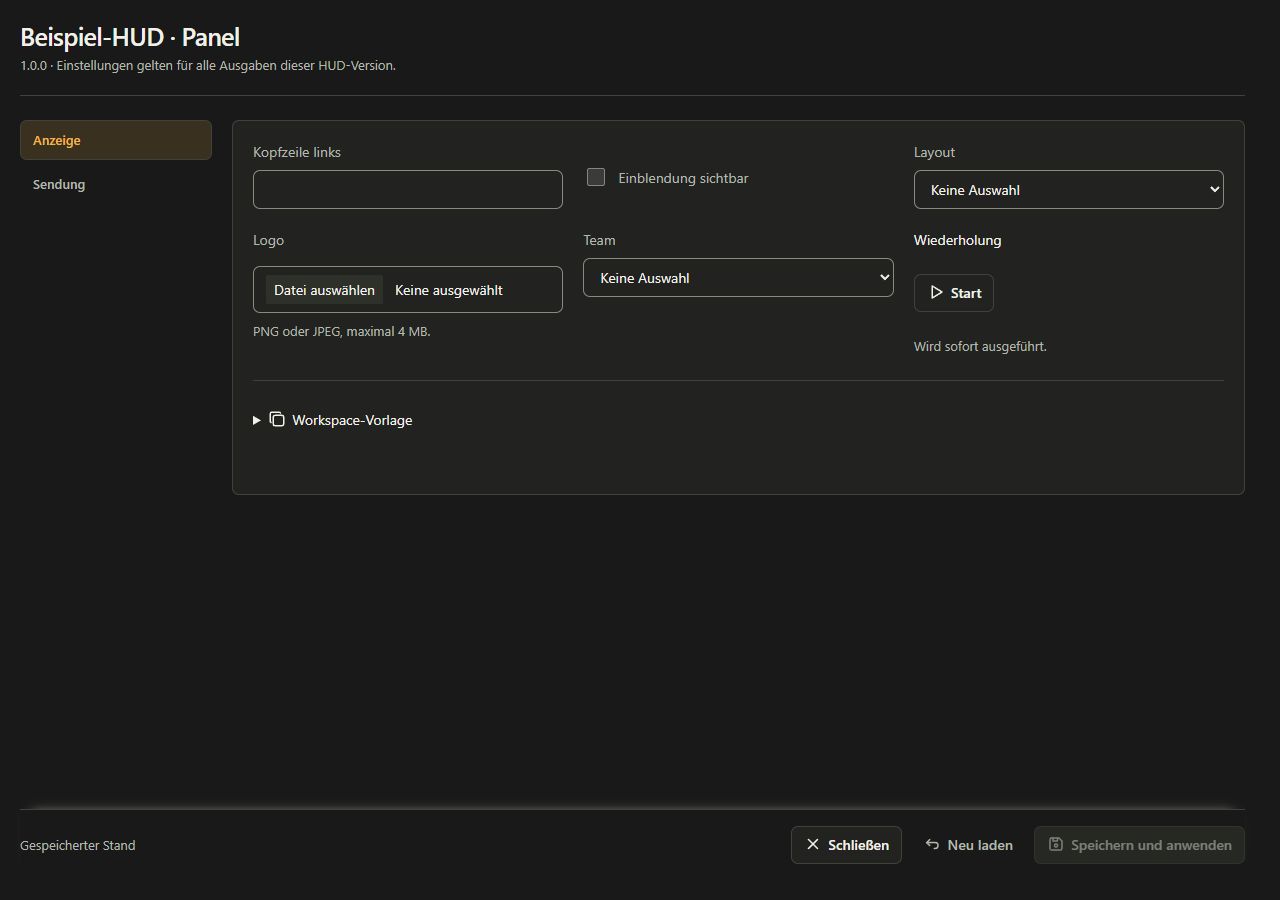
Für welche Ausgabe gelten die Werte?
Die Einstellungen gelten für das ausgewählte HUD und seine Version im aktuellen Workspace. Alle verbundenen Ansichten dieser Version verwenden denselben Stand: die Hauptansicht, zusätzliche Ansichten und weitere Browser- oder Overlay-Ausgaben. Ein Text, den du beispielsweise für NYXIA änderst, kann daher gleichzeitig in der Live-Ansicht, Prematch und Content erscheinen.
- Zwei OBS-Quellen derselben HUD-Version haben keine getrennten Panelprofile.
- Eine andere Version desselben HUDs besitzt einen eigenen gespeicherten Stand.
- Ein anderes HUD übernimmt diese Werte nicht automatisch.
- Ein anderer Workspace hat eigene Cast-Werte. Beachte beim Wechsel die Regeln für laufende Ausgaben unter Workspace wechseln.
- Die lokalen Cast-Werte werden durch eine Workspace-Vorlage nicht ungefragt ersetzt.
Eine versionslose OBS-Adresse wählt ihre Paketversion beim Laden. Eine bereits geöffnete Quelle bleibt bei dieser Version, bis sie neu geladen wird. Öffne bei unterschiedlichen Ergebnissen deshalb zuerst die Versionsangaben der betroffenen Ausgaben und des Panels.
Felder, Bilder und sofortige Aktionen
| Feld | Bedienung | Wirkung |
|---|---|---|
| Text | Text direkt eingeben; höchstens 4096 Zeichen je Feld. | Wird erst mit Speichern und anwenden übernommen. Ein leeres Feld kann die Anzeige entfernen oder einen HUD-eigenen Rückfallwert verwenden. |
| Schalter | Kontrollkästchen aktivieren oder deaktivieren. | Die Bedeutung ergibt sich aus dem Feldnamen. Auch diese Änderung muss gespeichert werden. |
| Auswahl | Einen angebotenen Eintrag oder Keine Auswahl wählen. | Nur die vom Paket angebotenen Werte sind zulässig. |
| Team, Spieler oder Match | Aus den Daten des aktuellen Workspaces wählen. | Eine nicht mehr vorhandene Zuordnung wird als Nicht mehr verfügbar angezeigt. Wähle bewusst einen gültigen Ersatz. |
| Bild | PNG oder JPEG mit maximal 4 MB auswählen. | Das Bild wird lokal eingelesen und dem Entwurf zugeordnet. Entfernen entfernt die Zuordnung aus dem Entwurf. |
| Mehrere Bilder | Bilder einzeln ergänzen; höchstens 16 pro entsprechendem Feld. | Reihenfolge und Verwendung hängen vom HUD ab. Nicht jedes Paket bietet ein solches Feld an. |
| Aktion | Den Aktionsbutton anklicken. | Wird sofort gesendet. Die Anzeige Wird sofort ausgeführt unterscheidet sie von gespeicherten Einstellungen. |
Während eines Bildimports sind die Eingaben, der Abschnittswechsel und das Anwenden vorübergehend gesperrt. Warte auf den Abschluss, bevor du speicherst oder das Fenster schließt. Die Bildgrenze des Panel-Uploads gilt auch dann, wenn andere Medienbereiche von sOU weitere Formate anbieten.
Sofortige Aktionen erreichen die aktuell verbundenen Ausgaben des ausgewählten HUDs und seiner Version. Ohne Verbindung erscheint Keine HUD-Ausgabe verbunden. Die Aktion wird nicht nachgeholt. Eine spätere Verbindung oder ein erneutes Laden löst die Aktion nicht rückwirkend aus. Die Erfolgsmeldung nennt die Zahl der verbundenen Ausgaben; kontrolliere dort den sichtbaren Effekt. Andere, ungespeicherte Felder werden durch einen Aktionsbutton nicht mitgespeichert.
Workspace-Vorlagen gemeinsam verwenden
Vorlagen eignen sich für wiederkehrende Turniertexte, Farben oder Bildzuordnungen, die mehrere Mitglieder desselben Workspaces verwenden sollen. Sie sind von den lokalen Werten einer laufenden Ausgabe getrennt.
Eine Vorlage bereitstellen
- Öffne das Panel der gewünschten HUD-Version.
- Stelle den gewünschten Stand im Entwurf zusammen.
- Öffne Workspace-Vorlage.
- Klicke auf Als Vorlage speichern. Dafür brauchst du Schreibrechte im Workspace.
- Wenn die Werte auch für deine aktuelle Ausgabe gelten sollen, klicke zusätzlich auf Speichern und anwenden.
Das Speichern der Vorlage allein verändert die laufende Ausgabe nicht. Die Vorlage wird mit den Workspace-Daten synchronisiert; die jeweiligen lokalen Cast-Werte bleiben separat.
Eine Vorlage in deinen Cast übernehmen
- Öffne Workspace-Vorlage im passenden Panel.
- Klicke auf Vorlage übernehmen.
- Bei ungespeicherten Eingaben entscheide, ob du Weiter bearbeiten möchtest oder mit Änderungen verwerfen den Entwurf durch die Vorlage ersetzt.
- Kontrolliere die übernommenen Felder, insbesondere Bilder und Zuordnungen.
- Klicke auf Speichern und anwenden, um diesen Stand für deinen Cast zu verwenden.
Workspace-Leser dürfen eine vorhandene Vorlage verwenden, aber nicht verändern. Gibt es für diese HUD-Version noch keine Vorlage, meldet sOU dies ausdrücklich. Eine Vorlage einer anderen Version wird nicht unter demselben Namen vorausgesetzt.
Default-HUD: Display settings
Das Paket sou-default enthält das auf JTs-Hud basierende Default-HUD. Es muss ausdrücklich installiert werden. Die Standardausgabe verwendet die horizontale Spieleranordnung; die alternative vertikale Anordnung ist über den URL-Zusatz ?variant=vertical erreichbar. Dies ist keine eigene Einstellung des Panels. Ergänze den Zusatz nur bei der kopierten Adresse dieses HUDs und kontrolliere danach die Browserquelle.
Der Abschnitt Display settings enthält folgende Felder:
| Feld | Verwendung |
|---|---|
| Tournament name | Name des Turniers für die Turnieranzeige. |
| Tournament Stage | Zusätzliche Turnierphase, beispielsweise eine von dir festgelegte Gruppen- oder Finalbezeichnung. |
| CT color (hex) | Farbe der CT-Seite. Verwende einen gültigen Hex-Farbwert, beispielsweise #527af1. |
| T color (hex) | Farbe der T-Seite. Der Wert beschreibt die Spielseite, nicht dauerhaft ein bestimmtes Team. |
| Use advertisement Gap (under observed player) | Reserviert den vorgesehenen Werbeabstand unter dem beobachteten Spieler. Hiermit wird keine Bilddatei hochgeladen. |
| Sharp corners | Verwendet eckige statt abgerundeter Ecken. |
| Disable compact matchbar | Deaktiviert die kompakte Darstellung der Matchbar. |
| Disable team models | Verwendet beim fehlenden Spielerbild die Silhouette statt des CT-/T-Modells. Ein vorhandenes Spielerbild bleibt vorrangig. |
Das Default-HUD benötigt Spieldaten für seine Live-Szene. Eine leere Ausgabe vor dem ersten Spielzustand ist daher nicht automatisch ein Installationsfehler. Matchteams und Spielerbilder stammen aus den zugeordneten Daten in sOU; das Panel ersetzt keine Team- oder Kaderverwaltung.
DCM-HUD: Turnier und Sponsoren
sou-dcm, sofc's DCM HUD, ist ein eigenständiges Paket. Sein Panel bietet die Abschnitte Tournament und Sponsoren. Das HUD bietet eine Live-Ansicht; zusätzliche Fullscreen-, Prematch- oder Content-Ansichten stehen hier nicht zur Verfügung.
- Unter Tournament trägst du Spielklasse und Spieltag ein.
- Unter Sponsoren stehen Sponsor 1 bis Sponsor 6 als einzelne Bildfelder zur Verfügung.
- Lade die benötigten PNG-/JPEG-Dateien in die vorgesehenen Plätze und verwende Speichern und anwenden.
- Entferne nicht mehr benötigte Bilder mit Entfernen und speichere erneut.
Diese Sponsorplätze gehören zum DCM-Panel. Sie sind nicht mit der Sponsorverwaltung eines Wettbewerbs oder den NYXIA-Sponsorregeln gleichzusetzen. Die sichtbare Radar- und Killfeed-Ausgabe hängt zusätzlich von den eintreffenden Live-Daten ab.
NYXIA: Ansichten, Kopfzeilen und Timeouts
Das Paket sou-nyxia, NYXIA HUD, bietet neben der Hauptansicht die Ansichten Fullscreen, Prematch und Content. Wähle die gewünschte Ausgabe unter Ansicht beim installierten Paket oder in Aktives Match → HUD-Ausgabe und verwende anschließend die passende Ausgabeaktion. Alle Ansichten verwenden die gemeinsamen Panelwerte dieser Version.
| Ansicht | Inhalt und Einsatz |
|---|---|
| Hauptansicht | Live-HUD mit Spieleranzeigen, Matchbar, Radar und Killfeed sowie situationsabhängigen Kauf-, Pausen- und Rundeninformationen. Für die Spielaufnahme oder das CS2-Overlay. |
| Fullscreen | Automatisches Prematch vor den ersten geeigneten Spieldaten sowie deckende Halbzeit-, Map- und Matchabschlussanzeigen. In OBS oberhalb der Spielaufnahme und Hauptansicht anordnen und durchgehend geladen halten, damit Phasenwechsel und Ereignisse erfasst werden. |
| Prematch | Dauerhafte Vorabansicht des aktiven Matches mit Teams, Best-of-Format, gespeicherten Picks/Bans beziehungsweise Spielreihenfolge und einem aus der geplanten Startzeit abgeleiteten Countdown. Benötigt für die Matchdaten kein laufendes GSI. |
| Content | Dauerhafter Rahmen für eigenen Inhalt mit Teams, Serienstand und geordneten Maps. Die transparente Öffnung ist bei 1920 × 1080 Pixeln 960 × 720 Pixel groß und beginnt bei x=480, y=36. Ordne deinen Inhalt darunter an und passe ihn an diesen 4:3-Ausschnitt an. |
Unter Matchbar stehen Kopfzeile links und Kopfzeile rechts. Ist dem aktiven Match ein Wettbewerb zugeordnet, haben vorhandener Wettbewerbsname und Season links sowie Bereichspfad und Match-Rundenbezeichnung rechts Vorrang. Ohne entsprechende Angaben bleibt der jeweilige Paneltext als Rückfall erhalten. Die gespeicherten Texte werden durch die Wettbewerbszuordnung nicht gelöscht.
Das Wettbewerbslogo stammt ebenfalls aus der Bibliothek. Sponsoren für die Kauf-/Pausenansicht werden am aktiven Wettbewerb gepflegt und dort in Listenreihenfolge gewechselt. Das aktuelle NYXIA-Panel enthält keine Sponsor-Bildfelder; frühere gespeicherte Sponsor-Panelwerte steuern diese Plätze nicht. Pflege Logo und Sponsoren deshalb unter den Wettbewerbsdaten.
Unter Timeouts bestimmt Team-Timeout-Symbol (bei Technical anschließend zurückstellen) die Kennzeichnung: Automatisch / Tactical oder Technical. Stelle nach einer manuellen Technical-Kennzeichnung wieder zurück und speichere. Die Auswahl startet keinen Timeout in CS2 und ersetzt nicht die vom Spiel gelieferten Phasen- oder Zeitdaten.
NYXIA verwendet vorhandene Spielerbilder und lokale Ersatzgrafiken, wenn kein passendes Bild vorliegt. Fehlende Teams, Ergebnisse oder Pick-/Ban-Akteure werden durch das Panel nicht erfunden. Pflege die tatsächlichen Matchdaten im aktiven Match.
Pick-/Ban-HUD: Steuerung über das Match
sou-dcm-veto, sofc's DCM Pick & Ban, zeigt die Pick-/Ban-Entscheidungen des aktiven Matches. Es ist ein separates Paket und wird wie andere HUDs installiert und ausgegeben. Es besitzt kein eigenes Einstellungs-Panel.
- Wähle das richtige aktive Match mit seinen beiden Teams und dem vorgesehenen Mappool.
- Öffne dessen Pick-/Ban-Bearbeitung.
- Trage Picks und Bans mit dem tatsächlichen Team sowie gegebenenfalls den Decider ein.
- Kontrolliere die Ausgabe des Veto-HUDs. Die gespeicherten Entscheidungen werden auch vor dem ersten GSI-Spielzustand bereitgestellt.
Eine einfache Mapreihenfolge ist kein Nachweis für einen Pick oder Ban. Unbekannte Zuordnungen müssen in den Matchdaten geklärt werden. Das Veto-HUD führt selbst keine Entscheidungen aus und startet kein Match.
Einstellungen bei einer neuen Paketversion
Beim ersten Öffnen eines neuen HUD-Panels oder einer neuen HUD-Version kann sOU passende Einstellungen aus einer älteren installierten Version übernehmen. Lass die ältere Version bis dahin installiert. Für die neue Version darf noch kein eigener Stand gespeichert sein.
- Werte werden nur für Felder übernommen, die das neue Paket unverändert weiterführt. Ein gleich angezeigter Feldname allein garantiert keine Übernahme.
- Auswahlwerte müssen im neuen Paket weiterhin zulässig sein; zugeordnete lokale Bilder müssen vorhanden sein.
- Neue oder nicht kompatible Felder behalten die Vorgaben der neuen Version.
- Ein bereits gespeicherter Stand der Zielversion wird nicht erneut überschrieben, auch wenn er leer ist.
- Sofortige Aktionen werden nicht übertragen oder ausgeführt.
- Ein Wechsel zu einer älteren Version kopiert nicht ungefragt Werte aus einer neueren Version zurück.
Prüfe vor dem Cast das neue Panel vollständig und kontrolliere alle Ausgabeansichten. Eine automatische Übernahme ersetzt keine Kontrolle von geänderten Feldbedeutungen oder einer veränderten Darstellung. Alte und neue Version besitzen nach der Übernahme weiterhin getrennte Stände.
Wenn Änderungen nicht ankommen
- Prüfe, ob du wirklich Speichern und anwenden verwendet hast. Als Vorlage speichern und Vorlage übernehmen allein verändern die Ausgabe nicht.
- Vergleiche HUD, Version und Workspace der Ausgabe mit dem Panel.
- Prüfe, ob das Feld in der aktuellen Phase sichtbar ist oder durch vorhandene Wettbewerbsdaten ersetzt wird.
- Prüfe bei Bildern Format, Größe und die lokale Vorschau. Bei einer fehlenden Team-/Spielerzuordnung wähle einen gültigen Eintrag.
- Wurden die Einstellungen während deiner Bearbeitung an anderer Stelle geändert, halte deine noch benötigten Eingaben fest. Öffne mit Neu laden beziehungsweise Verwerfen den aktuellen gespeicherten Stand und trage deine Änderungen erneut ein.
- Bei beschädigten oder nicht lesbaren Konfigurationen sichere zuerst den Profilordner. Lösche nicht pauschal alle Paneldateien, um eine Fehlermeldung zu beseitigen.
Weitere Diagnosewege findest du unter Panel-Probleme. Entwickler lesen die Panel-Referenz, um die unterstützten Feldtypen und die Datenübertragung gezielt anzubinden.