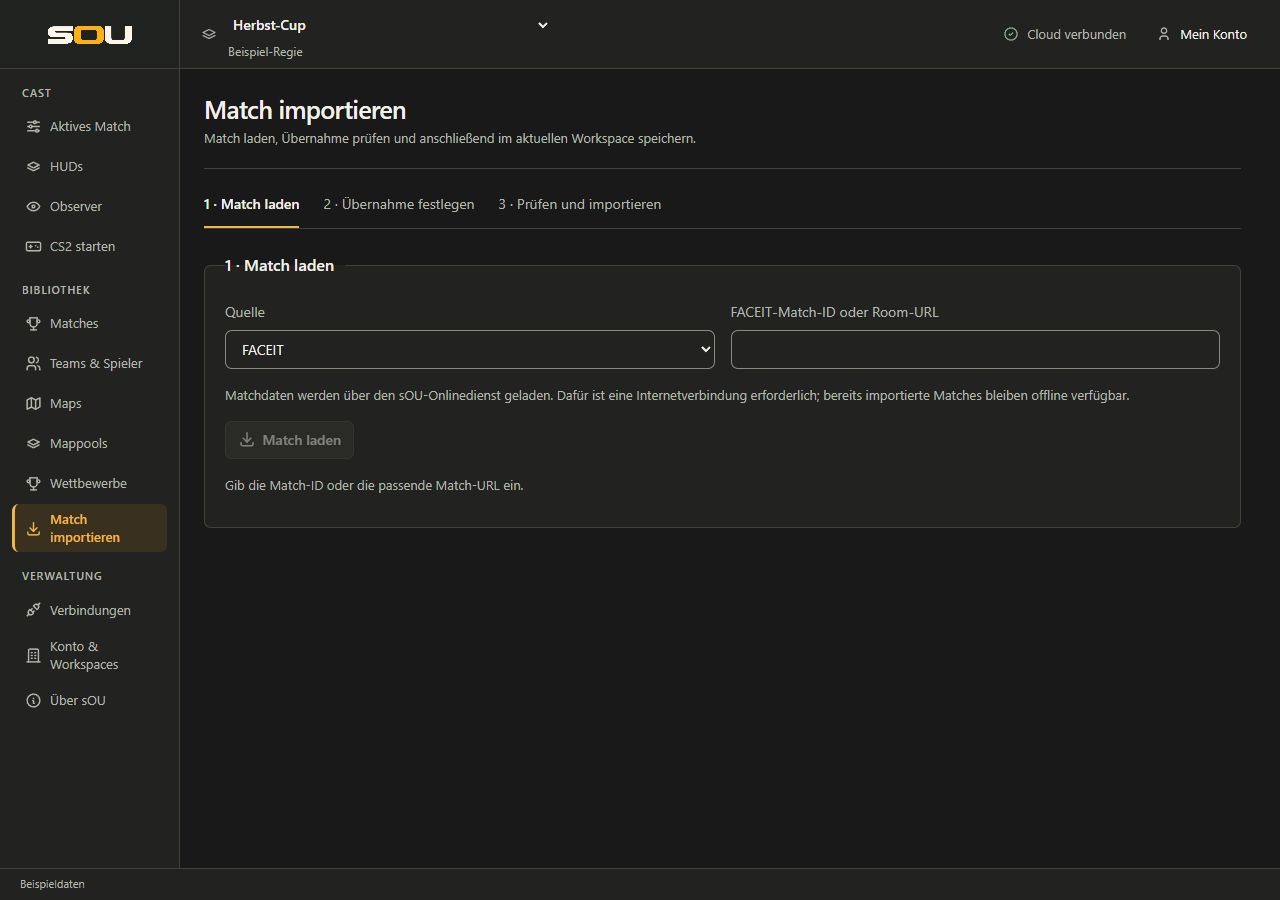
Über Bibliothek → Match importieren kannst du Match- und Kaderdaten von FACEIT oder DACHCS laden, prüfen und in deinem ausgewählten Workspace speichern. Der Ablauf besteht aus drei Schritten: Match laden, Übernahme festlegen, Prüfen und importieren. Ein Abruf allein legt noch kein Match an.
Voraussetzungen und Umfang
- Du bist mit einem bestätigten und freigeschalteten sOU-Konto angemeldet.
- Für einen neuen Abruf besteht eine Internetverbindung zum sOU-Onlinedienst und den benötigten Quellen.
- Du kennst die FACEIT-Match-ID beziehungsweise Room-URL oder die numerische DACHCS-Match-ID.
- Für einen neuen gespeicherten Import ist im Workspace ein geeigneter Mappool vorhanden.
- Zum endgültigen Speichern benötigst du Bearbeiter- oder Verwalterrechte im Workspace.
Auch Leser dürfen Daten laden und eine Vorschau prüfen. Zum Speichern in der gemeinsamen Bibliothek benötigst du Schreibrechte. Für den Import genügt dein freigeschaltetes sOU-Konto; ein eigener FACEIT-API-Schlüssel ist nicht erforderlich.
Bereits importierte Matches, Kader und gespeicherte Bilder bleiben im gültigen Offlinebetrieb verfügbar. Nur neue Abrufe oder Aktualisierungen benötigen die Verbindung. Der Import ist keine dauerhafte Livekopplung: Gespeicherte Daten ändern sich nicht allein deshalb, weil der Anbieter später seine Seite ändert.
Die passende Quelle wählen
| Quelle | Eingabe | Datenherkunft |
|---|---|---|
| FACEIT | FACEIT-Match-ID oder passende Room-URL. | Match, Gegner, vorhandene Spielerinformationen, optionale zusätzliche Teammitglieder, gelieferte Map-Picks und geplanter Start. |
| DACHCS | Numerische DACHCS-Match-ID. | Teams, Namen, Logos und Lineups aus DACHCS; ergänzende Matchangaben wie Format, gelieferte Mapliste und geplanter Start aus dem verknüpften FACEIT-Match. |
Bei DACHCS müssen die Gegner eindeutig zu den verknüpften FACEIT-Teams passen. Fehlende oder widersprüchliche Zuordnungen werden nicht durch eine vermutete Reihenfolge ersetzt. Die Reihenfolge der beiden Gegner ist außerdem keine CT/T-Zuordnung.
1. Match laden
- Prüfe den Workspace in der Kopfzeile.
- Öffne Match importieren.
- Wähle unter Quelle FACEIT oder DACHCS.
- Trage die passende Kennung beziehungsweise bei FACEIT die Room-URL ein.
- Wähle Match laden.
- Beachte den angezeigten Arbeitsschritt. Nach den Matchdaten versucht sOU auch optionale Team- und Spielerbilder zu laden.
- Prüfe die geladenen Gegner und die angebotenen Informationen.
Der Vorgang lässt sich abbrechen. Ein Abbruch während des eigentlichen Matchabrufs übernimmt keine Verwaltungsdaten. Sind die Matchdaten bereits geladen und nur Bilder noch offen, können die geladenen Daten nach einem Bildabbruch weiterhin ohne diese zusätzlichen Bilder importiert werden.
Wenn du Quelle oder Kennung änderst, wird die dazu nicht mehr passende geladene Vorschau verworfen. Lade die neuen Daten erneut. So kann eine alte Vorschau nicht versehentlich für eine inzwischen anders eingegebene Match-ID übernommen werden.
2. Übernahme festlegen
Nach dem Laden springt der Tastaturfokus zur Überschrift dieses Schritts. Mit Tab erreichst du die angebotenen Übernahmeoptionen. Quelle und Kennung bleiben davor erreichbar; eine Änderung dort verwirft weiterhin die bisherige Vorschau.
Mappool und Format für ein neues Match
- Wähle den vorhandenen lokalen Mappool.
- Prüfe das angebotene Format. Unterstützt werden BO1, BO3, BO5 und BO7.
- Wenn die Quelle kein unterstütztes Format liefert, wähle es ausdrücklich selbst.
BO2 wird nicht automatisch zu BO3 umgedeutet. Ein nicht unterstütztes oder fehlendes Format bleibt ungeklärt, bis du eine passende Entscheidung getroffen hast. Wenn noch kein geeigneter Pool existiert, lege ihn unter Mappools an.
Gelieferte Maps übernehmen
Der Abschnitt zeigt die tatsächlich gelieferten Maps in ihrer Reihenfolge. Die Option Gelieferte Maps als Spielreihenfolge übernehmen ist zunächst ausgeschaltet.
- Aktiviere sie nur, wenn du die angezeigte Liste für dieses Match übernehmen möchtest.
- Jede übernommene Map muss im ausgewählten lokalen Mappool vorhanden sein.
- Fehlt eine Pickliste, bleibt sie leer. Ein vom Anbieter bekannter allgemeiner Pool wird nicht als gespielte Serie geraten.
- Pick-Teams, Bans, Decider und Ergebnisse werden nicht allein aus der Position einer Map erzeugt.
Du kannst das Match ohne Mapübernahme importieren und die tatsächlichen Entscheidungen anschließend lokal erfassen. Ein Import ohne Mapliste ist deshalb nicht automatisch fehlgeschlagen.
Vorhandene Spielernamen und Bilder überschreiben
Die Option Vorhandene Spielernamen und Spielerbilder überschreiben entscheidet, ob gelieferte Namen und erfolgreich geladene Bilder bereits bekannter Spieler ersetzt werden. Ohne diese Auswahl bleiben vorhandene lokale Namen und Bilder erhalten; fehlende Bilder können ergänzt werden.
Wenn kein neues Bild erfolgreich geladen wurde, wird ein vorhandenes Bild nicht durch Leere ersetzt. Bestehende Coach-Kennzeichnungen bleiben erhalten und können später in der Vorschau ausdrücklich geändert werden. Die Überschreiboption betrifft keine pauschale Ersetzung aller lokalen Team-, Match- oder Wettbewerbseinstellungen.
Wettbewerb und Termin prüfen
Bei einem neuen Match steht die normale Wettbewerbszuordnung bereit. Wähle bei Bedarf Wettbewerb, Season, Bereich und optionalen Spieltag. Ein vom Anbieter gelieferter Wettbewerbsname wird zwar angezeigt, aber nicht automatisch mit einer lokalen Ligastruktur gleichgesetzt.
Ein gelieferter geplanter Matchstart wird in den Import aufgenommen. Die Vorschau zeigt den resultierenden Termin in lokaler Zeit mit UTC-Abstand. Der tatsächliche Spielbeginn ersetzt nicht automatisch den geplanten Start. Fehlt ein Termin bei einem neuen Match, bleibt er offen.
3. Vorschau prüfen
Nach Weiter zur Importvorschau oder Vorschau aktualisieren gelangt der Fokus zur neuen Vorschau. Die Suche in der Kaderliste ist bei vorhandenen Spielern direkt verfügbar. Suche nach Name oder Steam-ID; die Coach-Auswahl bleibt dem jeweiligen Eintrag zugeordnet.
- Wähle Weiter zur Importvorschau.
- Prüfe Matchname, Format, Zahl der Spieler und Coaches, Termin und Wettbewerbszuordnung.
- Lies die Hinweise zu neuen oder wiederverwendeten Teams, Kaderwechseln und ausgelassenen Angaben.
- Prüfe in Kader nach dem Import die Spieler, Steam-IDs und Teamzuordnungen.
- Markiere tatsächliche Coaches über die zugehörige Checkbox.
- Wenn du Übernahmeoptionen änderst, erstelle beziehungsweise aktualisiere die Vorschau erneut.
Die Kaderliste kann zusätzliche Mitglieder eines FACEIT-Teams enthalten, die nicht zwingend am konkreten Match teilnehmen. Eine Quelle kennzeichnet diese Personen nicht automatisch zuverlässig als Coach. Prüfe die Rollen daher selbst. Als Coach markierte Einträge werden gespeichert, aber von der Spieler-HUD-Ausgabe und Kadererkennung ausgenommen.
Suche, Sortierung und Pagination helfen bei großen Kadern. Das Umblättern übernimmt noch keine Daten. Die Vorschau beschreibt den beabsichtigten Stand nach dem Import; erst die abschließende Importaktion schreibt ihn.
Den Import speichern und das Match verwenden
- Wenn die Vorschau stimmt, wähle Match und Kader importieren.
- Warte auf die Erfolgsmeldung. Bei einem Fehler werden nicht nur einige Teams und ein halbfertiges Match gespeichert.
- Öffne anschließend Bibliothek → Matches und wähle den importierten Eintrag.
- Prüfe seine Matchvorschau und ergänze bei Bedarf über Bearbeiten fehlende Vetoangaben.
- Wähle in der Vorschau Im Cast öffnen, wenn dieses Match dein aktiver Cast sein soll. Dadurch wird das Match aktiviert und seine Cast-Ansicht geöffnet.
Der Import aktiviert das Match nicht automatisch. Eine bisherige aktive Matchauswahl bleibt erhalten. Das ist auch dann wichtig, wenn du während eines laufenden Casts schon die nächste Begegnung vorbereitest.
Wurden ein betroffenes Team, ein Spieler, der Mappool oder die Matchzuordnung seit der Vorschau geändert, fordert sOU eine neue Vorschau an. Prüfe diese vor dem erneuten Speichern. Änderungen an anderen, unabhängigen Einträgen bleiben erhalten.
Wie bestehende Teams und Spieler behandelt werden
- Teams: Externe Teamkennungen identifizieren bereits importierte Teams. Gleiche Namen allein führen nicht zum Zusammenführen.
- Lokale Teamangaben: Vorhandene Namen, Kürzel und Bilder werden bewahrt; fehlende Bilder können ergänzt werden.
- Spieler: Die Steam-ID64 ist die gemeinsame Identität. Ein vorhandener Spieler wird wiederverwendet; Kaderwechsel erscheinen in der Vorschau.
- Nicht gelieferte Kadermitglieder: Sie werden nicht allein durch ihre Abwesenheit in der neuen Antwort gelöscht.
- Ungültige Steam-IDs: Betroffene Spieler können mit Hinweis ausgelassen werden. Doppelte Steam-IDs innerhalb widersprüchlicher Quelldaten werden nicht still als unabhängige Spieler übernommen.
- Neue Matches: Beginnen ohne erfundene Rundenresultate. Die spätere automatische CS2-Erfassung kann nach Aktivierung arbeiten.
Prüfe Namensdopplungen in der Vorschau. Zwei Teams mit gleichem Namen und unterschiedlichen externen Identitäten können tatsächlich unterschiedliche Datensätze sein. Umgekehrt darf eine leicht abweichende Schreibweise nicht die Steam-ID-Prüfung eines Spielers ersetzen.
Ein Match erneut importieren
sOU erkennt bereits vorhandene Matches anhand ihrer gespeicherten FACEIT- beziehungsweise DACHCS-Kennung. Dasselbe FACEIT-Match wird nicht dadurch zu einem neuen Match, dass du es anschließend über den verknüpften DACHCS-Weg lädst.
Bei erkanntem Bestand erklärt die Seite, dass der erneute Import die Kader ergänzt. Die neuen Pool-/Format-/Mapauswahlen werden dann nicht wie bei einer Neuanlage angeboten. Match-Einstellungen, Maps, Veto, Ergebnisse und Wettbewerbszuordnung bleiben erhalten. Ein tatsächlich neu gelieferter geplanter Startzeitpunkt kann aktualisiert werden; fehlt er, bleibt der gespeicherte Termin bestehen.
- Lade das bereits vorhandene Match erneut.
- Entscheide bewusst über das Überschreiben vorhandener Spielernamen und Spielerbilder.
- Erstelle die Vorschau und prüfe ergänzte Spieler, Kaderwechsel und Coach-Kennzeichnungen.
- Übernimm den Import erst nach dieser Prüfung.
Für eine reine Aktualisierung der Spielmaps verwende dagegen die Matchaktualisierung. Sie benötigt keinen vollständigen Kader- und Bildimport.
Maps und Format eines verknüpften Matches aktualisieren
Mit Vorschau in der Matchliste
- Öffne Matches und suche den Eintrag mit gespeicherter FACEIT-Verknüpfung.
- Wähle Aktualisieren.
- Prüfe die angezeigte neue Spielreihenfolge, das BO-Format und den resultierenden Matchstart.
- Wähle Spielreihenfolge übernehmen oder Verwerfen.
Der Vorgang ist abbrechbar. Bis zur Übernahme bleibt der gespeicherte Matchstand unverändert. Kader und Bilder werden bei diesem Weg nicht neu importiert.
Direkt im aktiven Match
- Öffne Aktives Match → Maps & Veto.
- Klappe Mapliste von FACEIT übernehmen auf.
- Prüfe, dass du das richtige aktive Match verwendest.
- Wähle Mapliste aktualisieren.
Diese Aktion übernimmt eine gültige gelieferte Spielreihenfolge sofort. Sie besitzt keinen zusätzlichen Übernehmen-Button. Ohne gespeicherte FACEIT-Verknüpfung ist sie gesperrt; importiere das Match zunächst über den regulären Ablauf.
Was bei einer Aktualisierung geschützt bleibt
Die Aktualisierung prüft Match- und Gegneridentität, Poolzugehörigkeit, Format, Ergebnisse und vorhandene Entscheidungen. Eine leere Antwort löscht nicht deine bestehende Planung. Eine Map mit Ergebnis wird nicht entfernt; eine gebannte Map wird nicht still zur Spielmap. Bestehende ausdrücklich zugeordnete Picks, Decider und Bans werden nicht durch vermutete Angaben ersetzt.
Vergleiche bei einem Widerspruch die angezeigte Spielreihenfolge mit deinen gespeicherten Entscheidungen und korrigiere sie bei Bedarf. Neue Spielmaps mit unbekanntem Pick-Team bleiben ungeklärt. Ergebnisse werden durch diese Aktualisierung nicht ergänzt.
Optionale Bilder, Wartezeiten und Abbruch
Team- und Spielerbilder sind optional. sOU versucht unterstützte PNG-/JPEG-Dateien bis 4 MB zu übernehmen. Nicht erreichbare, zu große oder ungeeignete Bilder erzeugen Hinweise; erfolgreiche Matchdaten können trotzdem importiert werden.
Der gesamte optionale Bildabruf ist auf 20 Sekunden begrenzt. Wird diese Zeit erreicht, können die Matchdaten ohne weitere Bilder übernommen werden. Brichst du bewusst während der Bildphase ab, bleibt die bereits geladene Matchinformation für eine mögliche Vorschau erhalten. Prüfe jeweils die tatsächliche Rückmeldung, statt einen fehlenden Bilddownload als Verlust des ganzen Matches zu behandeln.
Ein Workspace-Wechsel verwirft eine bereits geladene Vorschau. Lade die Daten im gewünschten Workspace erneut, bevor du sie importierst.
Abrufgrenzen und fehlende Quelldaten
Pro Konto sind bis zu zehn Matchabrufe pro Minute möglich. Wird eine Abrufgrenze gemeldet, warte vor dem nächsten Versuch. Bei ausgelasteten oder langsam antwortenden Quellen kann der Abruf länger dauern.
Zusätzliche Teamkader sind auf 40 eindeutige Spielerprofile je Abruf begrenzt. Eine Überschreitung wird gemeldet, statt unbemerkt einen unvollständigen Kader zu erzeugen. Auch Antworten und Wartezeiten sind begrenzt; ein Anbieter, der keine rechtzeitige oder verwertbare Antwort liefert, kann deshalb nicht importiert werden.
Importiert werden nur die tatsächlich unterstützten CS2-/CSGO-Matchdaten. Fehlende Map-Picks, unklare Gegneridentitäten oder ein nicht unterstütztes Format werden nicht geraten. Du kannst ein manuell vorbereitetes Match verwenden, wenn die Quelle die nötigen Angaben nicht bereitstellt.
Typische Importprobleme
| Problem | Nächster sinnvoller Schritt |
|---|---|
| Die Quelle oder Kennung wird abgewiesen. | FACEIT-ID/Room-URL beziehungsweise numerische DACHCS-Match-ID und ausgewählte Quelle prüfen. |
| Kein Mappool auswählbar. | Im aktuellen Workspace zuerst einen Pool mit den benötigten lokalen Maps anlegen. |
| Eine gelieferte Map ist nicht im Pool. | Exakte Mapkennung und Poolinhalt prüfen oder ohne Mapübernahme importieren und anschließend bewusst planen. |
| Die Quelle liefert BO2. | Ein unterstütztes tatsächlich passendes Format ausdrücklich wählen; sOU wandelt es nicht automatisch um. |
| Die Vorschau funktioniert, Importieren bleibt gesperrt. | Workspace-Schreibrechte prüfen. Leser dürfen Vorschauen ansehen, aber nicht speichern. |
| Bilder fehlen. | Hinweise zu Erreichbarkeit, Format, Größe und Zeitlimit lesen. Bilder können später in der Teamverwaltung ergänzt werden. |
| Der Importdienst ist nicht verfügbar. | Arbeite mit den bereits gespeicherten Daten weiter oder lege das Match manuell an. Versuche den Abruf später erneut und gib bei anhaltenden Problemen die angezeigte Meldung an den Support weiter. |
| Die Übernahme meldet zwischenzeitliche Änderungen. | Aktuellen Bibliotheksstand prüfen und eine neue Vorschau erstellen. |
| Nach dem Import erscheint noch das alte aktive Match. | Das neue Match unter Bibliothek → Matches auswählen und in seiner Vorschau ausdrücklich Im Cast öffnen wählen. |
| Neue Maps lassen sich nicht aktualisieren. | Pool, bestehende Bans/Picks, gespeicherte Ergebnisse und FACEIT-Verknüpfung prüfen; widersprüchliche Planung wird geschützt. |