Externe Dienste können über die Workspace-API mit einem im Konto verwalteten Schlüssel auf gespeicherte Daten zugreifen. Änderungen verwenden denselben Abgleich einschließlich Revisions-, Konflikt- und Schutzregeln bei laufender Ausgabe. Ein Schlüssel ist an genau einen Workspace und die aktuellen Rechte seines Besitzers gebunden.
Ein Workspace ist der Datenbereich für deine Cast-Vorbereitung. Darin liegen Teams, Spieler, Matches, Wettbewerbe, Maps, Mappools und zugehörige Medien. Du kannst allein in deinem persönlichen Workspace arbeiten oder Daten in Organisations-Workspaces gemeinsam pflegen. Die Kopfzeile zeigt den Namen des ausgewählten Workspaces. Darunter steht Persönlicher Workspace oder der Name der zugehörigen Organisation. Ist der Organisationsname noch nicht verfügbar, steht dort Organisations-Workspace.
Persönlicher Workspace und Organisationen
Bei der Registrierung erhältst du einen persönlichen Workspace. Er gehört deinem Konto und kann nicht mit anderen Personen geteilt werden. Eine Organisation bündelt Mitglieder und gemeinsame Workspaces. Ein Organisationsmitglied erhält grundsätzlich Leserechte für deren Workspaces; zusätzliche Rechte werden je nach Aufgabe vergeben.
Du kannst mehreren Organisationen angehören und zwischen ihren Workspaces wechseln. Ein Teamname ist keine Verbindung zwischen Datenbereichen: Ein Team in Workspace A ist nicht automatisch derselbe gespeicherte Eintrag wie ein gleichnamiges Team in Workspace B. Prüfe vor Änderungen deshalb immer den Workspace in der Kopfzeile.
Die Organisationsverwaltung liegt unter Verwaltung → Konto & Workspaces → Organisationen. Der Reiter Workspace zeigt dagegen den Abgleich und die offenen Änderungen des aktuell ausgewählten Datenbereichs. Über Mein Konto in der Kopfzeile öffnest du gezielt deinen Kontobereich; über den Abgleichstatus erreichst du gezielt den Workspace-Abgleich.
Innerhalb einer geöffneten Organisation wechselst du zwischen Workspaces, Mitglieder und Einstellungen. Alle Organisationen führt zur Organisationsliste zurück; in der Verwaltung eines einzelnen Workspaces führt Alle Workspaces zur Liste dieser Organisation. Ein Wechsel dieser Ansichten ändert den oben ausgewählten Cast-Workspace nicht.
Beim Öffnen einer Organisation oder ihrer Workspace-Verwaltung sowie beim Zurückgehen zu den Listen gelangst du zur Überschrift des geöffneten Bereichs. Mit Tab erreichst du von dort die folgenden Reiter und Aktionen. Eine gewöhnliche Aktualisierung des Abgleichstatus versetzt dich nicht aus dem Feld, das du gerade bedienst.
Zur Tastaturbedienung erreichst du den ausgewählten Reiter mit Tab. Die Pfeiltasten ← und → öffnen den benachbarten Reiter derselben Zeile; Pos1 und Ende öffnen den ersten beziehungsweise letzten. Mit Tab gelangst du zum Inhalt. Bereits eingegebene Namen für eine neue Organisation oder einen Workspace werden beim Wechsel zu einem anderen Reiter nicht verworfen. Das Öffnen einer anderen Organisation schließt das eingeblendete Anlegeformular. Prüfe vor Workspace erstellen immer die angezeigte Organisation.
Organisationen im Browser verwalten
Unter Dein Konto öffnest du die Organisationsverwaltung. Dort stehen dieselben Aufgaben wie in sOU zur Verfügung: Organisationen anlegen, Mitglieder und ihre Rollen verwalten, Publisher-Rechte vergeben, Eigentum übertragen sowie Organisations-Workspaces und deren Berechtigungen verwalten. Austritt und Löschen sind ebenfalls möglich; die gleichen Rollen- und Eigentümerregeln gelten.
Webänderungen wechseln keinen laufenden Cast-Workspace und installieren keine HUDs. Wähle den passenden Workspace weiterhin bewusst in der App. Bei zwischenzeitlich geänderten Rechten lade den aktuellen Stand und prüfe deine Auswahl erneut.
Rollen und Berechtigungen
Rollen innerhalb eines Workspaces
| Rolle | Typische Aufgaben | Grenzen |
|---|---|---|
| Leser | Daten ansehen, ein vorhandenes Match für den eigenen Cast aktivieren, erlaubte installierte HUDs verwenden und lokale manuelle Teamseiten setzen. | Keine gemeinsamen Teams, Matches, Ergebnisse oder anderen Bibliothekseinträge ändern. Ein Matchimport kann geprüft, aber nicht gespeichert werden. |
| Bearbeiter | Gemeinsame Bibliotheksdaten anlegen und ändern, Matchimporte übernehmen, Ergebnisse pflegen und den Rechner als Ergebnisquelle wählen. | Keine Workspace-Rollen und keine zusätzlichen HUD-Abonnements verwalten. |
| Verwalter | Wie Bearbeiter; zusätzlich Rechte und HUD-Zugänge des Workspaces verwalten. | Für das Veröffentlichen eigener HUDs im Namen einer Organisation ist zusätzlich die Erlaubnis HUDs veröffentlichen erforderlich. |
Rollen innerhalb einer Organisation
Ein Mitglied arbeitet mit den Rechten, die es in den einzelnen Workspaces besitzt. Administratoren verwalten die Organisation und erhalten in deren Workspaces die Verwalterrolle. Der Eigentümer besitzt ebenfalls diese geerbten Rechte und kann außerdem das Eigentum übertragen oder die Organisation löschen.
Geerbte Workspace-Rechte von Eigentümer und Administratoren lassen sich nicht im Workspace-Dropdown herabsetzen. Dafür müsste die zugrunde liegende Organisationsrolle geändert werden. Das Recht HUDs veröffentlichen ist zusätzlich und getrennt: Auch ein Eigentümer muss es ausdrücklich aktivieren, wenn er veröffentlichen möchte.
Eine Organisation und einen Workspace anlegen
Neue persönliche und Organisations-Workspaces beginnen mit dem Mappool Premier: Ancient, Anubis, Cache, Dust II, Inferno, Mirage und Nuke (Stand 18.10.2026). Du kannst diesen Ausgangspool unter Mappools anpassen. Vorhandene Workspaces oder bewusst entfernte Pools werden dadurch nicht verändert.
- Öffne Konto & Workspaces → Organisationen.
- Wähle Organisation anlegen, gib einen Namen mit höchstens 100 Zeichen ein und bestätige mit Organisation erstellen.
- Öffne die angelegte Organisation über Organisation öffnen.
- Wähle im Reiter Workspaces die Aktion Workspace anlegen.
- Gib einen Workspace-Namen mit höchstens 100 Zeichen ein und wähle Workspace erstellen.
- Wähle den neuen Workspace in der Kopfzeile, wenn du darin arbeiten möchtest.
Mit einem Konto mit bestätigter E-Mail-Adresse kannst du eine eigene Organisation anlegen. Dafür brauchst du eine Internetverbindung und eine gültige Anmeldung. Weitere Workspaces können der Eigentümer und Administratoren der Organisation anlegen.
Mitglieder hinzufügen und Rechte vergeben
- Öffne die Organisation und dort den Reiter Mitglieder.
- Wähle Mitglied hinzufügen.
- Gib die E-Mail-Adresse des gewünschten Mitglieds ein. Die Person benötigt bereits ein sOU-Konto mit bestätigter E-Mail-Adresse.
- Bestätige mit Mitglied hinzufügen.
- Prüfe die Organisationsrolle. Vergib Administratorrechte nur, wenn die Person tatsächlich die gesamte Organisation verwalten soll.
- Öffne für genauere Rechte den Reiter Workspaces und beim betreffenden Workspace Workspace verwalten.
- Wähle je Mitglied die Rolle Leser, Bearbeiter oder Verwalter. Die Änderung gilt für diesen Workspace.
Mit Rechte aktualisieren lädst du die tatsächlichen aktuellen Workspace-Rollen neu. Ein Hinweis auf geerbte Rechte erklärt, warum eine Auswahl nicht veränderbar ist. Die Gesamtaktion Aktualisieren lädt den Verwaltungsstand der Seite erneut.
Das Hinzufügen ist keine Einladung an eine beliebige unregistrierte Adresse. Falls es nicht gelingt, prüfe das bereits bestehende Konto, dessen E-Mail-Bestätigung und eine mögliche Sperre. Eine Person kann ihre Daten nicht allein dadurch teilen, dass sie dir ihre E-Mail-Adresse nennt; sie muss Mitglied des passenden gemeinsamen Datenbereichs sein.
Die Erlaubnis zur HUD-Veröffentlichung vergeben
Eigentümer und Administratoren finden bei den Mitgliedern die zusätzliche Auswahl HUDs veröffentlichen. Sie gilt für Veröffentlichungen im Namen dieser Organisation und ist von den Workspace-Rollen getrennt. Die Publisher-Erlaubnis des Eigentümers kann ein Administrator nicht an dessen Stelle verändern.
Unter Einstellungen → Deine Berechtigungen siehst du deine Organisationsrolle und den Stand der HUD-Veröffentlichung. Als Eigentümer oder Administrator kannst du dort deine eigene Erlaubnis mit HUD-Veröffentlichung aktivieren beziehungsweise deaktivieren ändern. Die eigentliche Veröffentlichung erfolgt anschließend unter HUDs, nicht in der Organisationsverwaltung.
Den Workspace wechseln
- Speichere oder verwerfe deine offenen Bearbeitungsentwürfe bewusst.
- Beende das Desktop-Overlay und alle verbundenen HUD-Ausgaben.
- Schließe auch Browser-HUDs und die betreffenden OBS-Browserverbindungen. Eine unsichtbare Quelle kann weiterhin aktiv sein.
- Wähle den Ziel-Workspace in der Kopfzeile.
- Prüfe danach Name, Abgleichstatus und Bibliothek, bevor du ein Match aktivierst oder ein HUD startest.
Offene Bearbeitungsfenster müssen vor dem Wechsel geschlossen werden. Bei ungespeicherten Änderungen greift die normale Rückfrage zum Verwerfen. Der Wechsel wird nicht durch das bloße Umschalten eines Navigationseintrags ersetzt: Alle Bibliotheksseiten beziehen sich weiterhin auf den ausgewählten Workspace.
Wenn ein Workspace nicht mehr angeboten wird, prüfe deine Anmeldung und Mitgliedschaft. Ein fehlender Workspace wird nicht automatisch mit einem ähnlich benannten Datenbereich zusammengeführt.
Welche Daten synchronisiert werden
| Daten | Verhalten |
|---|---|
| Teams, Spieler und Coach-Kennzeichnungen | Teil der gemeinsamen Workspace-Bibliothek, einschließlich Namen, Zuordnungen und Bildern. |
| Matches, Veto und Mapergebnisse | Gemeinsame Daten; automatische Ergebnisse besitzen zusätzlich eine bewusst gewählte Quelle. |
| Maps, Mappools, Wettbewerbe, Seasons, Bereiche und Sponsoren | Werden zusammen mit den zugehörigen Medien und Verknüpfungen abgeglichen. |
| Gespeicherte Startconfigs und ausdrücklich gespeicherte HUD-Panelvorlagen | Werden als Workspace-Inhalte abgeglichen. |
| Aktives Match und manuelle CT/T-Zuordnung | Gelten für deinen lokalen Cast; sie schalten nicht automatisch den Cast eines anderen Rechners um. |
| Laufende HUD-Panelwerte | Bleiben lokal je Workspace, HUD und Version. Erst eine ausdrücklich gespeicherte Workspace-Vorlage wird geteilt. |
| Portable CS2-Startpräferenzen einschließlich eigener Startparameter und Observer-Regelwerte | Werden mit deinem Benutzerkonto über deine Rechner und Workspaces hinweg abgeglichen; andere Organisationsmitglieder erhalten sie nicht. Rechnerpfade und lokale Zugangsdaten gehören nicht dazu. |
| Laufende GSI-/HLAE-Spieldaten | Bleiben im lokalen Livebetrieb und werden nicht als Workspace-Bibliothek hochgeladen. |
Eine frisch geöffnete Ansicht kann bereits den neuen Datenstand zeigen, während ein bestehender privater Editorentwurf noch deine ungespeicherten Eingaben enthält. Laufende Observer und bereits geladene Einstellungsentwürfe übernehmen fremde Regeländerungen nicht ungefragt. Öffne die betreffende Ansicht oder die App gegebenenfalls erneut, wenn du bewusst mit den aktualisierten Einstellungen weiterarbeiten möchtest.
Automatischen Abgleich prüfen
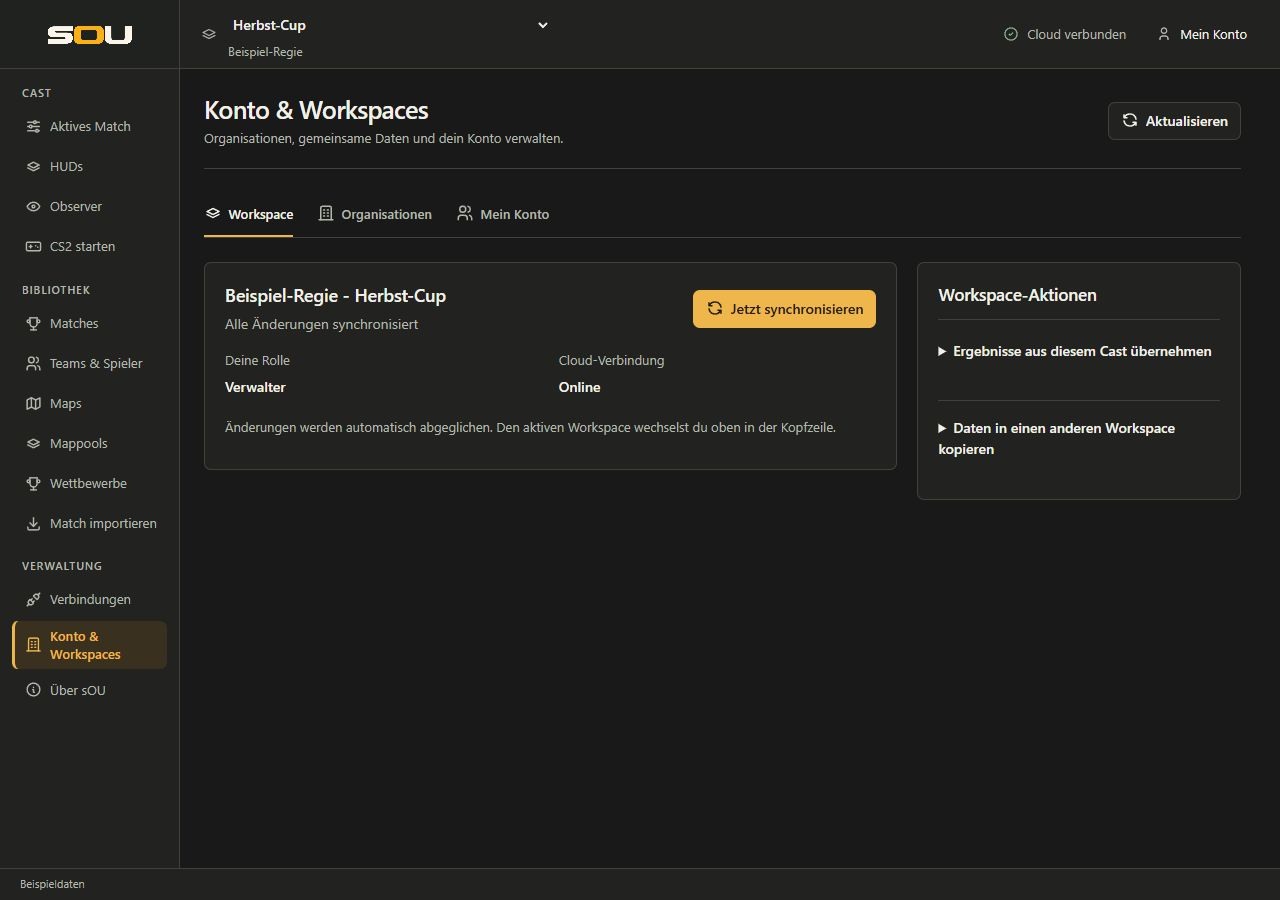
sOU gleicht Änderungen während der Nutzung etwa alle 15 Sekunden automatisch ab. Unter Konto & Workspaces → Workspace stehen der aktuelle Workspace und der Abgleichstatus. Darunter siehst du Deine Rolle im ausgewählten Workspace und unter Cloud-Verbindung, ob sOU gerade online oder offline arbeitet. Jetzt synchronisieren startet einen zusätzlichen Abgleich. Eine Onlineverbindung allein bedeutet noch nicht, dass alle Änderungen übernommen oder alle Konflikte gelöst sind; beachte zusätzlich den Abgleichstatus.
Du kannst während eines Abgleichs weiterarbeiten. Speicherst du beispielsweise weitere Picks oder Bans, während ein früherer Stand übertragen wird, bleibt die neuere lokale Änderung erhalten und wird beim folgenden Abgleich berücksichtigt. Nach einer unterbrochenen Übertragung prüft sOU den bereits angekommenen Stand, bevor es weiter abgleicht. Ein eigener bereits übertragener Zwischenstand löst dadurch allein keinen Konflikt mit deinen folgenden Änderungen aus.
Wartende Übernahmen, persönliche Einstellungskonflikte und Änderungen prüfen erscheinen beim Abgleich. Unter Workspace-Aktionen findest du die aufklappbaren Bereiche zur Ergebnisquelle und zum Kopieren in einen anderen Workspace. In schmalen Fenstern erreichst du diese Aktionen nach dem Abgleichbereich durch Scrollen.
Ohne Cloud-Verbindung bleiben lokal vorhandene Cast-Daten im gültigen Offlinebetrieb verfügbar. Änderungen, die eine Onlineverwaltung benötigen, stehen dann nicht zur Verfügung. Die Regeln für die gespeicherte Anmeldung findest du unter Offlinebetrieb.
Wie Bilder mit der Cloud abgeglichen werden
Bei einer Änderung prüft sOU nur die Bilder, auf die die zu übertragenden Einträge verweisen. Unter Workspace-Bilder werden geprüft … wird zunächst festgestellt, welche davon im ausgewählten Workspace bereits vorhanden sind. Unveränderte, dort vorhandene Bilder werden nicht erneut hochgeladen. Eine reine Änderung an Picks, Bans, Ergebnissen oder Texten überträgt deshalb nicht noch einmal die gesamte Bildsammlung.
Ein identisches Bild kann innerhalb desselben Workspaces für mehrere Teams, Spieler oder andere Einträge verwendet werden, ohne es für jeden Eintrag erneut zu übertragen. Entscheidend ist der Dateiinhalt: Wählst du eine andere Datei mit verändertem Inhalt, erhält sie eine eigene Bildkennung und wird bei Bedarf übertragen. Ein anderer Workspace besitzt einen eigenen Bildbestand; dort kann dieselbe Datei zunächst noch fehlen.
Die Anzeige Bild 1 von … wird hochgeladen … zählt nur die tatsächlich fehlenden Dateien dieses Abgleichs. Die Bestandsprüfung allein ist noch kein Bild-Upload und wird bei späteren Änderungen erneut durchgeführt. Fehlt ein benötigtes Bild nur auf deinem Rechner, ist aber bereits in der Cloud vorhanden, muss es für die Übertragung des Eintrags nicht erneut ausgewählt werden. Fehlt es an beiden Orten, hält sOU die Übertragung mit einer Fehlermeldung an. Wähle dann das Bild am betroffenen Eintrag erneut aus und synchronisiere nochmals. Hinweise zur Prüfung findest du unter Bilder beim Cloud-Abgleich.
Änderungen während einer HUD-Ausgabe übernehmen
Fremde Cloud-Änderungen können warten, solange HUDs verbunden sind oder das Desktop-Overlay geöffnet ist. So kannst du den passenden Zeitpunkt wählen, bevor gemeinsame Änderungen im laufenden Cast erscheinen. Deine lokal gespeicherten Änderungen gelten dagegen sofort und können auch während der Ausgabe in die Cloud übertragen werden. Für die Bestätigung deiner eigenen Übertragung musst du Jetzt in den Cast übernehmen nicht wählen.
- Öffne den Reiter Workspace, wenn Änderungen zur Übernahme angekündigt werden.
- Prüfe, ob der aktuelle Zeitpunkt für deinen Cast geeignet ist.
- Wähle Jetzt in den Cast übernehmen, wenn du die wartenden Änderungen anwenden möchtest.
- Kontrolliere anschließend das aktive Match und die tatsächliche HUD-Ausgabe.
Alternativ können Änderungen nach dem Ende der Ausgabe übernommen werden. Eine wartende Übernahme ist von einem Konflikt zu unterscheiden: Ein Konflikt verlangt eine Entscheidung zwischen unterschiedlichen Fassungen.
Gleichzeitige Änderungen auflösen
Wenn mehrere Rechner unterschiedliche Felder ändern, kann sOU diese Änderungen oft zusammenführen. Ändern sie denselben Inhalt oder kollidiert eine Löschung mit einer Bearbeitung, zeigt die App unter Änderungen prüfen die betroffenen Einträge und Felder.
- Lies den Namen des Eintrags und die Liste der betroffenen Felder.
- Vergleiche Meine Fassung mit Cloud-Fassung.
- Wähle Meine Fassung behalten oder Cloud-Fassung übernehmen.
- Prüfe danach den betroffenen Eintrag und den Abgleichstatus. Entscheide weitere Konflikte einzeln.
Eine geordnete Liste, etwa der Veto-Verlauf, wird als zusammengehöriger Inhalt behandelt. Zwei unterschiedliche Änderungen an derselben Reihenfolge ergeben daher nicht zwingend eine automatische Mischung beider Listen.
Ein Konflikt erscheint, obwohl du allein arbeitest
Die Anzeige bedeutet, dass der lokale Stand und der Cloud-Stand vom zuletzt gemeinsam bestätigten Stand abweichen. Sie beweist nicht, dass gerade eine andere Person arbeitet. Auch ein weiterer Rechner mit demselben Konto oder ein früher unterbrochener Abgleich kann beteiligt sein. Eigene erfolgreich übertragene Zwischenstände werden beim weiteren Abgleich berücksichtigt; fortgesetzte lokale Bearbeitung soll daraus keinen neuen Konflikt erzeugen.
Bereits vorhandene Konflikte werden nicht automatisch zugunsten einer Fassung entschieden. Prüfe die angezeigten Inhalte: Enthält Meine Fassung beispielsweise den von dir abgeschlossenen Veto-Verlauf mit sechs Bans, Decider und Spielmap, während die Cloud-Fassung nur den ersten Ban enthält, behalte nach Prüfung den gewünschten vollständigen lokalen Stand mit Meine Fassung behalten. Vergleiche trotzdem Namen, Teamzuordnungen, Map-Reihenfolge und Ergebnisse; ein längerer Verlauf allein bestätigt noch nicht, dass die gesamte Fassung richtig ist. Bei einem beabsichtigten Reset kann gerade der kürzere Stand gewünscht sein.
Warte nach deiner Entscheidung den nächsten Abgleich ab oder wähle Jetzt synchronisieren. Kontrolliere anschließend den gespeicherten Eintrag und den Status. Erscheint derselbe Konflikt wieder, sichere den gewünschten Stand und notiere App-Version, betroffenen Eintrag, angezeigte Felder und deine Auswahl für einen Fehlerbericht. Wiederholtes Wechseln zwischen beiden Fassungen ist keine verlässliche Reparatur; weitere Schritte stehen unter Fehlerbehebung beim Abgleich.
Teams, Spieler, Matches und andere Bibliothekseinträge verweisen aufeinander. Offene Konflikte in dieser Bibliothek können deshalb deren weitere Übernahme zusammen zurückhalten. Eine unabhängige Startconfig oder Panelvorlage kann trotzdem abgeglichen werden. Persönliche Einstellungskonflikte haben eigene Aktionen: Lokale Einstellungen behalten und Cloud-Einstellungen übernehmen.
Bei persönlichen Einstellungen betrifft deine Auswahl nur die übertragenen CS2-Startpräferenzen und Observer-Regelwerte. Rechnerpfade und lokale Zugangsdaten bleiben auf diesem Rechner. Speicherst du während des Abgleichs neuere Einstellungen, bleiben auch diese erhalten und gehen in den nächsten Abgleich ein. Widersprechen sich eine solche neue Eingabe und ein Cloud-Wert, verlangt sOU weiterhin eine bewusste Konfliktentscheidung. Bereits geöffnete Einstellungsentwürfe und laufende Observer übernehmen fremde Regeln weiterhin nicht ungefragt.
Lösche bei einem Konflikt nicht vorschnell lokale Profilordner. Damit würdest du den zu prüfenden lokalen Stand verlieren. Für Sicherungen und eine geordnete Wiederherstellung siehe Datensicherung.
Einen Rechner als Ergebnisquelle bestimmen
Wenn mehrere Rechner dasselbe Match begleiten, sollen nicht mehrere unterschiedliche Spieldatenstände ungeprüft automatische gemeinsame Ergebnisse liefern. Wähle deshalb ausdrücklich den Rechner, dessen automatische Ergebnisse übernommen werden sollen.
- Aktiviere das richtige Match auf dem vorgesehenen Rechner.
- Öffne Konto & Workspaces → Workspace.
- Klappe unter Workspace-Aktionen den Bereich Ergebnisse aus diesem Cast übernehmen auf.
- Wähle Diesen Rechner als Ergebnisquelle verwenden.
- Prüfe die Bestätigung und anschließend die Ergebnisübernahme beim tatsächlichen Spiel.
Die Auswahl gilt pro Match und benötigt Schreibrechte. Nach einem Quellenwechsel können noch nicht übertragene Ergebnisse der bisherigen Quelle als Konflikt erscheinen. Vergleiche diese Ergebnisse mit dem aktuellen Matchstand, bevor du sie übernimmst. Die Wahl einer Quelle führt unterschiedliche Ergebnisstände nicht automatisch zusammen.
Daten in einen anderen Workspace kopieren
- Wähle den Quell-Workspace und prüfe dessen aktuellen Datenstand.
- Öffne Konto & Workspaces → Workspace.
- Klappe unter Workspace-Aktionen den Bereich Daten in einen anderen Workspace kopieren auf.
- Wähle einen anderen Workspace, in dem du Schreibrechte besitzt.
- Wähle Daten und Medien kopieren und beachte die Rückmeldung.
- Prüfe den Zielbestand nach dem Wechsel in den Ziel-Workspace.
Vor dem Kopieren wird der Quell-Workspace abgeglichen. Ein fehlgeschlagener Abgleich oder offene Synchronisierungskonflikte müssen zuerst geklärt werden. Die Kopie bleibt unabhängig vom Ursprung. Spätere Änderungen im Quell-Workspace werden nicht dauerhaft in die Kopie gespiegelt. Vorhandene Daten im Ziel bleiben erhalten; widersprüchliche bestehende Kennungen führen zum Konflikt und werden nicht einfach überschrieben. Die Aktion besitzt keinen Assistenten, in dem du einzelne Teams oder abweichende Kennungen selektiv umbenennst.
HUD-Zugänge im Workspace
HUDs suchst, abonnierst und installierst du unter HUDs. Neue Workspace-Abonnements oder Zugriffsanfragen benötigen Verwalterrechte. Eine Freigabe kann für den aktiven Workspace oder für deinen persönlichen Workspace gelten; deine persönliche Freigabe wird nicht automatisch an die anderen Organisationsmitglieder weitergegeben.
Die ausgewählte HUD-Version gehört ebenfalls zum jeweiligen Workspace. Wenn diese Version auf deinem Rechner fehlt, musst du sie zuerst installieren. Eine bereits laufende Ausgabe bleibt auf ihrer geladenen Version. Weitere Schritte stehen unter HUDs installieren und HUD-Einstellungen und Vorlagen.
Mitgliedschaft beenden und Datenbereiche entfernen
Mitgliedschaft und Eigentum
Unter Mitglieder → Weitere Aktionen kannst du entsprechend deiner Rolle eine Mitgliedschaft beenden. Als normales Mitglied beziehungsweise Administrator findest du außerdem unter Einstellungen die Aktion Organisation verlassen …. Dadurch verlierst du den Zugriff auf die Workspaces der Organisation.
Der Eigentümer kann das Eigentum über Eigentum übertragen … an ein anderes vorhandenes Mitglied übergeben. Prüfe den Empfänger und den Bestätigungsdialog genau. Der bisherige Eigentümer bleibt danach Administrator. Die Eigentümerrolle wird nicht durch die gewöhnliche Auswahl Mitglied/Administrator geändert.
Einen Workspace löschen
Unter Workspace verwalten → Workspace entfernen können Verwalter die Löschung auslösen. Alle Cloud-Daten und HUD-Freigaben dieses Workspaces werden entfernt. Zum Löschen des derzeit aktiven Workspaces musst du zuerst einen anderen auswählen. Prüfe vorher, ob noch benötigte Daten unabhängig gesichert oder kopiert sind.
Eine Organisation löschen
Der Eigentümer findet unter Einstellungen → Organisation entfernen die Aktion Organisation löschen …. Sie betrifft alle Workspaces, Freigaben und veröffentlichten HUD-Einträge dieser Organisation. Das ist wesentlich umfassender als das Entfernen eines Mitglieds oder das Löschen eines einzelnen Workspaces.
Häufige Fragen zur Zusammenarbeit
| Beobachtung | Prüfung |
|---|---|
| Ein Kollege sieht meine Teams nicht. | Gehört ihr zur gleichen Organisation und habt ihr tatsächlich denselben Workspace gewählt? Ist der Abgleich abgeschlossen? |
| Bearbeiten oder Importieren ist gesperrt. | Die Workspace-Rolle prüfen. Leserechte erlauben Ansicht und Castnutzung, aber keine gemeinsamen Änderungen. |
| Der Workspace-Wechsel bleibt blockiert. | Overlay, Browser-HUDs, OBS-Browserquellen und offene Editoren prüfen. Ausblenden beendet eine Verbindung nicht zwingend. |
| Cloud-Daten erscheinen nicht sofort im laufenden HUD. | Auf wartende Übernahme oder Konflikte im Workspace-Reiter prüfen. |
| Eine Rolle lässt sich nicht ändern. | Geerbte Organisationsrechte und die eigene Verwalterberechtigung prüfen. |
| Eine Kopie wird abgewiesen. | Schreibrecht im Ziel und Hinweise zu bereits vorhandenen, abweichenden Einträgen prüfen. |