Ein HUD-Panel enthält die Einstellungen, die das jeweilige HUD bereitstellt. Dazu gehören beispielsweise Turniertexte, Farben, Sponsorbilder oder die Kennzeichnung eines Timeouts. Du öffnest das Panel in sOU und übernimmst deine Änderungen mit Speichern und anwenden. Die Ausgabe in OBS oder über CS2 muss dafür nicht neu gestartet werden.
Welche Felder und Ansichten vorhanden sind, entscheidet das installierte Paket. Prüfe die angezeigte Version und die Hinweise des Erstellers; diese Anleitung erklärt die gemeinsamen Bedienelemente von sOU.
Panel öffnen und Änderungen anwenden
- Installiere das gewünschte HUD und prüfe seinen aktuellen lokalen Stand. Die Schritte stehen unter HUDs installieren.
- Öffne unter Cast → Aktives Match den Bereich HUD-Ausgabe und wähle das HUD. Klappe Weitere Ausgabeaktionen auf und wähle HUD einstellen, um sein Panel zu öffnen. Unter Cast → HUDs → Installiert heißt die entsprechende Aktion HUD steuern, sofern das Paket ein Panel enthält.
- Prüfe HUD-Name und Version in der Kopfzeile des separaten Fensters. Eine vor einem Update geöffnete Ausgabe bleibt bis zum Neuladen bei ihrer bisherigen Felddefinition; das aktuelle Panel ändert deren alten Stand nicht.
- Wähle einen der angebotenen Panelabschnitte und ändere die gewünschten Felder. Ein Wechsel zwischen den Abschnitten erhält deinen Entwurf.
- Klicke auf Speichern und anwenden. sOU speichert den Stand und überträgt ihn an die verbundenen Ausgaben dieser HUD-Version.
- Kontrolliere die tatsächliche Darstellung in OBS oder über CS2. Die erfolgreiche Speicherung bestätigt die Übernahme der Werte; ob ein Feld in der aktuellen Spielphase sichtbar ist, hängt vom HUD ab.
In einem breiten Panel-Fenster stehen die Panelabschnitte links neben den Feldern. Mit Tab erreichst du den aktiven Abschnitt; ↑ und ↓ wechseln zum vorherigen beziehungsweise nächsten Abschnitt. Pos1 und Ende öffnen den ersten beziehungsweise letzten Abschnitt. Mit Tab wechselst du anschließend zu den Feldern. Bei einem schmalen Fenster verwendest du stattdessen das Auswahlfeld Abschnitt oberhalb der Felder. Beide Wege erhalten alle ungespeicherten Eingaben.
Wenn der Fokus im Panel-Fenster liegt, führt Strg + S dieselbe Aktion wie Speichern und anwenden aus. Das speichert die Änderungen aller Abschnitte zusammen und überträgt sie an die verbundenen Ausgaben dieser HUD-Version. Es speichert keine Workspace-Vorlage und löst keine sofortigen Feldaktionen aus. Ohne Änderungen oder während eines Bildimports ist das Anwenden gesperrt; das Tastenkürzel umgeht diese Sperre nicht.
Das Schließen des Panel-Fensters beendet die HUD-Ausgabe nicht. Achte vor dem Schließen auf die Anzeige Ungespeicherte Änderungen. Änderungen im Entwurf sind noch keine gespeicherten Cast-Einstellungen.
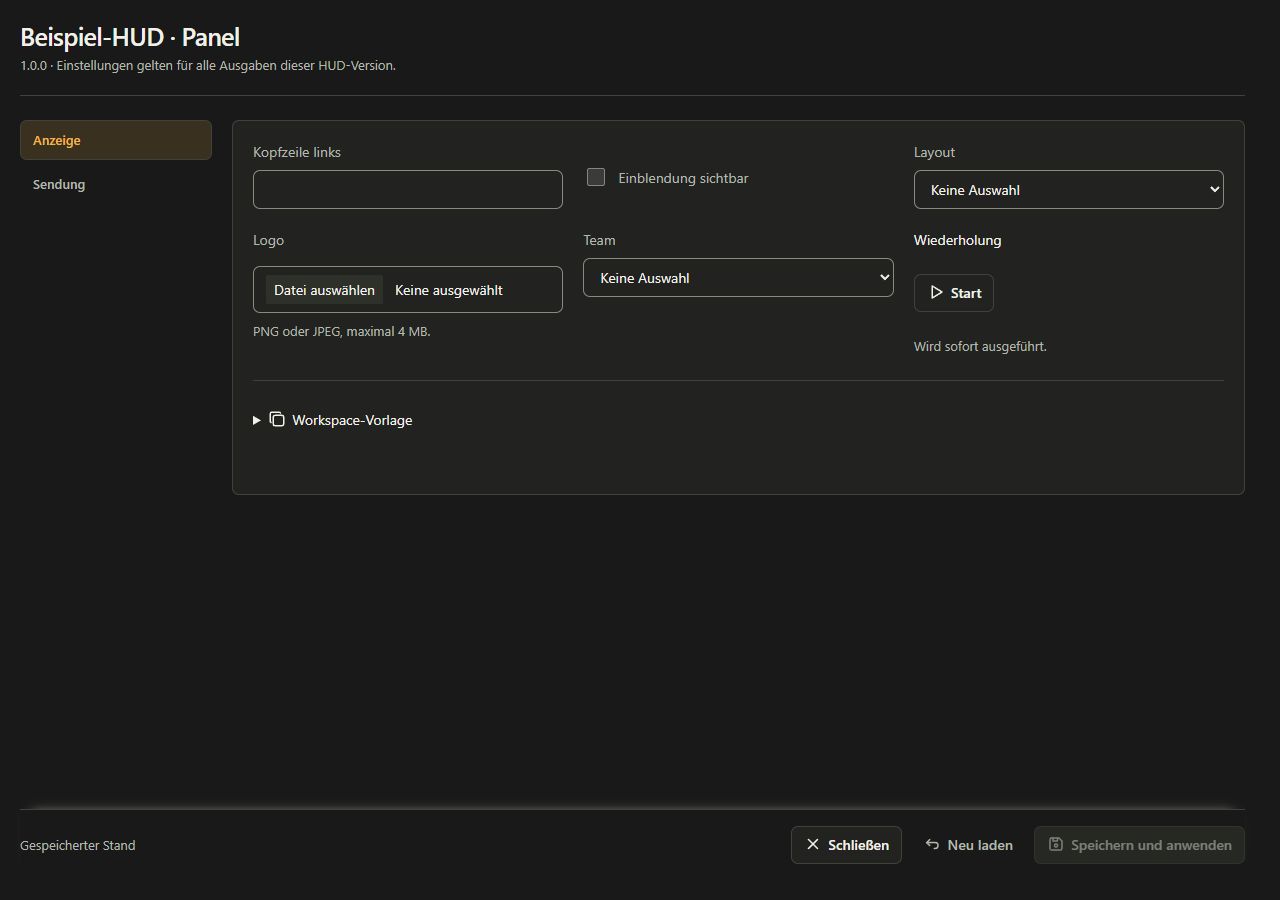
Für welche Ausgabe gelten die Werte?
Die Einstellungen gelten für das ausgewählte HUD und seine Version im aktuellen Workspace. Alle verbundenen Ansichten dieser Version verwenden denselben Stand: die Hauptansicht, zusätzliche Ansichten und weitere Browser- oder Overlay-Ausgaben. Ein gemeinsam verwendeter Text kann deshalb gleichzeitig in mehreren Ansichten erscheinen, sofern das HUD ihn dort verwendet.
- Zwei OBS-Quellen derselben HUD-Version haben keine getrennten Panelprofile.
- Eine andere Version desselben HUDs besitzt einen eigenen gespeicherten Stand.
- Ein anderes HUD übernimmt diese Werte nicht automatisch.
- Ein anderer Workspace hat eigene Cast-Werte. Beachte beim Wechsel die Regeln für laufende Ausgaben unter Workspace wechseln.
- Die lokalen Cast-Werte werden durch eine Workspace-Vorlage nicht ungefragt ersetzt.
Eine versionslose OBS-Adresse wählt ihre Paketversion beim Laden. Eine bereits geöffnete Quelle bleibt bei dieser Version, bis sie neu geladen wird. Öffne bei unterschiedlichen Ergebnissen deshalb zuerst die Versionsangaben der betroffenen Ausgaben und des Panels.
Felder, Bilder und sofortige Aktionen
| Feld | Bedienung | Wirkung |
|---|---|---|
| Text | Text direkt eingeben; höchstens 4096 Zeichen je Feld. | Wird erst mit Speichern und anwenden übernommen. Ein leeres Feld kann die Anzeige entfernen oder einen HUD-eigenen Rückfallwert verwenden. |
| Schalter | Kontrollkästchen aktivieren oder deaktivieren. | Die Bedeutung ergibt sich aus dem Feldnamen. Auch diese Änderung muss gespeichert werden. |
| Auswahl | Einen angebotenen Eintrag oder Keine Auswahl wählen. | Nur die vom Paket angebotenen Werte sind zulässig. |
| Team, Spieler oder Match | Aus den Daten des aktuellen Workspaces wählen. | Eine nicht mehr vorhandene Zuordnung wird als Nicht mehr verfügbar angezeigt. Wähle bewusst einen gültigen Ersatz. |
| Bild | PNG oder JPEG mit maximal 4 MB auswählen. | Das Bild wird lokal eingelesen und dem Entwurf zugeordnet. Entfernen entfernt die Zuordnung aus dem Entwurf. |
| Mehrere Bilder | Bilder einzeln ergänzen; höchstens 16 pro entsprechendem Feld. | Reihenfolge und Verwendung hängen vom HUD ab. Nicht jedes Paket bietet ein solches Feld an. |
| Aktion | Den Aktionsbutton anklicken. | Wird sofort gesendet. Die Anzeige Wird sofort ausgeführt unterscheidet sie von gespeicherten Einstellungen. |
Während eines Bildimports sind die Eingaben, der Abschnittswechsel und das Anwenden vorübergehend gesperrt. Warte auf den Abschluss, bevor du speicherst oder das Fenster schließt. Die Bildgrenze des Panel-Uploads gilt auch dann, wenn andere Medienbereiche von sOU weitere Formate anbieten.
Sofortige Aktionen erreichen die aktuell verbundenen Ausgaben des ausgewählten HUDs und seiner Version. Ohne Verbindung erscheint Keine HUD-Ausgabe verbunden. Die Aktion wird nicht nachgeholt. Eine spätere Verbindung oder ein erneutes Laden löst die Aktion nicht rückwirkend aus. Die Erfolgsmeldung nennt die Zahl der verbundenen Ausgaben; kontrolliere dort den sichtbaren Effekt. Andere, ungespeicherte Felder werden durch einen Aktionsbutton nicht mitgespeichert.
Panelwerte vom Stream Deck aus ändern
Mit dem sOU-Stream-Deck-Plugin kannst du angebotene Panelwerte direkt setzen und Panelaktionen auslösen. Checkboxen lassen sich setzen oder umschalten, Texte und Auswahlwerte vorbereiten, Spieler-, Team- und Matchreferenzen zuweisen und Bilder beziehungsweise Bildlisten übernehmen. Ein Spielerfeld kann auch den tatsächlich beobachteten Spieler übernehmen, wenn dieser eindeutig einem Spieler im Workspace zugeordnet ist. Ein Werte-Preset ändert mehrere vorbereitete Felder zusammen; andere Felder behalten ihren Stand.
Stream Deck verwendet für alle HUD-Feldbefehle, Presets und Sofortaktionen automatisch den aktuellen lokal installierten Stand der gewählten HUD-ID. Auch der reguläre Panel-Editor und neue Ausgaben öffnen diesen Stand; eine Versionswahl gibt es nicht mehr. Prüfe nach einem Paketupdate die Felder und Werte der neuen Definition. Noch verbundene ältere Ausgaben erhalten keine Sofortaktionen oder Feldwerte für ein anderes Versionsschema. Bereits offene Editorentwürfe bleiben erhalten und wechseln nicht während deiner Eingabe auf ein neues Schema.
Diese Tastendrücke werden unmittelbar gespeichert und angewendet. Ein zusätzliches Speichern und anwenden im Editor ist dafür nicht nötig. Ist parallel ein älterer Panelentwurf geöffnet, bleibt dessen Speicherkonfliktschutz aktiv: Prüfe die Meldung und lade bewusst den aktuellen Stand, bevor du erneut speicherst. Eine Taste übernimmt keine anderen ungespeicherten Editorfelder. Einrichtung, vollständige Feldbedienung und Grenzen stehen unter Stream Deck: HUD-Panels.
Workspace-Vorlagen gemeinsam verwenden
Vorlagen eignen sich für wiederkehrende Turniertexte, Farben oder Bildzuordnungen, die mehrere Mitglieder desselben Workspaces verwenden sollen. Sie sind von den lokalen Werten einer laufenden Ausgabe getrennt.
Eine Vorlage bereitstellen
- Öffne das Panel der gewünschten HUD-Version.
- Stelle den gewünschten Stand im Entwurf zusammen.
- Öffne Workspace-Vorlage.
- Klicke auf Als Vorlage speichern. Dafür brauchst du Schreibrechte im Workspace.
- Wenn die Werte auch für deine aktuelle Ausgabe gelten sollen, klicke zusätzlich auf Speichern und anwenden.
Das Speichern der Vorlage allein verändert die laufende Ausgabe nicht. Die Vorlage wird mit den Workspace-Daten synchronisiert; die jeweiligen lokalen Cast-Werte bleiben separat.
Eine Vorlage in deinen Cast übernehmen
- Öffne Workspace-Vorlage im passenden Panel.
- Klicke auf Vorlage übernehmen.
- Bei ungespeicherten Eingaben entscheide, ob du Weiter bearbeiten möchtest oder mit Änderungen verwerfen den Entwurf durch die Vorlage ersetzt.
- Kontrolliere die übernommenen Felder, insbesondere Bilder und Zuordnungen.
- Klicke auf Speichern und anwenden, um diesen Stand für deinen Cast zu verwenden.
Workspace-Leser dürfen eine vorhandene Vorlage verwenden, aber nicht verändern. Die Vorlage gehört zum HUD. Bei einem Update übernimmt sOU nur kompatible Felder; neue Felder erhalten ihre gültigen Vorgaben und entfernte Felder entfallen. Ältere versionsgebundene Vorlagen bleiben verwendbar, wenn ihr Schema bekannt ist. Gibt es noch keine passende Vorlage, meldet sOU dies ausdrücklich.
Ansichten und Matchdaten
Ein HUD kann mehrere Ansichten und eigene Panelfelder anbieten. Wähle eine der tatsächlich unter Ansicht aufgeführten Ausgaben. Die Anleitung des Pakets erklärt, wann eine Ansicht sichtbar ist und welche Einstellungen sie verwendet. Eine transparente Ansicht kann außerhalb ihrer vorgesehenen Spielphase leer sein.
Teams, Spieler, Mapserie und Pick-/Ban-Entscheidungen pflegst du im aktiven Match. Wettbewerbsnamen, Logos und Sponsoren verwaltest du unter Wettbewerbe. Ob ein HUD diese Werte automatisch darstellt oder zusätzliche Panelfelder anbietet, hängt vom HUD ab. Eine geänderte Kennzeichnung startet keinen Timeout im Spiel und erzeugt keine fehlenden Matchdaten.
Eigene Kartenbilder
Bietet das HUD ein eigenes Kartenbild als Override an, beachte seine Vorgaben zu Abmessungen und Kalibrierung. Ein anderes Bild passt nicht automatisch zu den Spielerkoordinaten. Prüfe vor dem Cast die tatsächliche Karte, Höhenebenen und Markerpositionen. Eine fehlende Karte oder nicht verfügbare Positionen dürfen nicht durch erfundene Werte ersetzt werden.
Einstellungen bei einer neuen Paketversion
Beim ersten Öffnen des aktualisierten HUD-Panels kann sOU passende gespeicherte Einstellungen aus einem älteren Stand übernehmen. Dazu bewahrt sOU nur dessen Felddefinitionen und die gespeicherten Werte auf; die alten Paketdateien müssen nicht zusätzlich installiert bleiben. Für den aktuellen Stand darf noch kein eigener Panelstand gespeichert sein.
- Werte werden nur für Felder übernommen, die das neue Paket unverändert weiterführt. Ein gleich angezeigter Feldname allein garantiert keine Übernahme.
- Auswahlwerte müssen im neuen Paket weiterhin zulässig sein; zugeordnete lokale Bilder müssen vorhanden sein.
- Neue oder nicht kompatible Felder behalten die Vorgaben der neuen Version.
- Ein bereits gespeicherter Stand der Zielversion wird nicht erneut überschrieben, auch wenn er leer ist.
- Sofortige Aktionen werden nicht übertragen oder ausgeführt.
- Der Import eines älteren Pakets ersetzt eine bereits neuere Installation nicht.
Prüfe vor dem Cast das neue Panel vollständig und kontrolliere alle Ausgabeansichten. Eine automatische Übernahme ersetzt keine Kontrolle von geänderten Feldbedeutungen oder einer veränderten Darstellung. Ein noch offener älterer Editor bleibt bei seinem Entwurf; seine spätere Speicherung überschreibt die bereits übernommenen aktuellen Einstellungen nicht. Öffne für neue Einstellungen HUD steuern aus der aktuellen HUD-Übersicht.
Wenn Änderungen nicht ankommen
- Prüfe, ob du wirklich Speichern und anwenden verwendet hast. Als Vorlage speichern und Vorlage übernehmen allein verändern die Ausgabe nicht.
- Vergleiche HUD, Version und Workspace der Ausgabe mit dem Panel.
- Prüfe, ob das Feld in der aktuellen Phase sichtbar ist oder durch vorhandene Wettbewerbsdaten ersetzt wird.
- Prüfe bei Bildern Format, Größe und die lokale Vorschau. Bei einer fehlenden Team-/Spielerzuordnung wähle einen gültigen Eintrag.
- Wurden die Einstellungen während deiner Bearbeitung an anderer Stelle geändert, halte deine noch benötigten Eingaben fest. Öffne mit Neu laden beziehungsweise Verwerfen den aktuellen gespeicherten Stand und trage deine Änderungen erneut ein.
- Bei beschädigten oder nicht lesbaren Konfigurationen sichere zuerst den Profilordner. Lösche nicht pauschal alle Paneldateien, um eine Fehlermeldung zu beseitigen.
Weitere Diagnosewege findest du unter Panel-Probleme. Entwickler lesen die Panel-Referenz, um die unterstützten Feldtypen und die Datenübertragung gezielt anzubinden.