Ein installiertes HUD kannst du als Browserquelle in OBS, als transparentes Desktop-Overlay über CS2 oder in einem normalen Browser öffnen. Die Ausgaben verwenden den gleichen lokalen Spielzustand. Du entscheidest getrennt, was du selbst über dem Spiel sehen möchtest und was in der Sendung erscheint.
Ausgabe vorbereiten
- Öffne den richtigen Workspace und aktiviere das gewünschte Match. Teamnamen, Kader und Mapserie prüfst du unter Matches.
- Installiere ein zugängliches HUD. Die Installation verwendet das neueste freigegebene Paket; siehe HUD-Zugriff im Workspace.
- Öffne Cast → Aktives Match und den Bereich HUD-Ausgabe. In schmalen Fenstern liegt er unter dem Matchinhalt; Zur HUD-Ausgabe führt direkt dorthin.
- Falls der lokale Dienst noch nicht gestartet ist, wähle Ausgabe vorbereiten.
- Wähle unter Installiertes HUD das gewünschte Paket. Falls mehrere Ansichten vorhanden sind, wähle zusätzlich Ansicht.
- Prüfe die Verbindungshinweise und unter Weitere Ausgabeaktionen die Version, bevor du die Ausgabe öffnest.
Die Hauptaktionen Über CS2 anzeigen beziehungsweise Overlay neu laden oder Overlay wechseln sowie OBS-Adresse kopieren stehen direkt unter der HUD-Auswahl. Overlay schließen ist bei laufendem Overlay ebenfalls dort erreichbar. Öffne Weitere Ausgabeaktionen für Im Browser öffnen, HUD einstellen, HUDs verwalten und die Paketversion. HUD einstellen erscheint nur, wenn das gewählte Paket ein Panel enthält. Das Aufklappen allein startet oder beendet keine Ausgabe.
Alternativ findest du die Ausgabeaktionen unter Cast → HUDs → Installiert direkt am Paket. Wähle dort bei einem Paket mit zusätzlichen Ansichten zuerst Ansicht und anschließend die gewünschte Ausgabeaktion. Der Einstellungsbutton lautet dort HUD steuern; im aktiven Match heißt er Weitere Ausgabeaktionen → HUD einstellen.
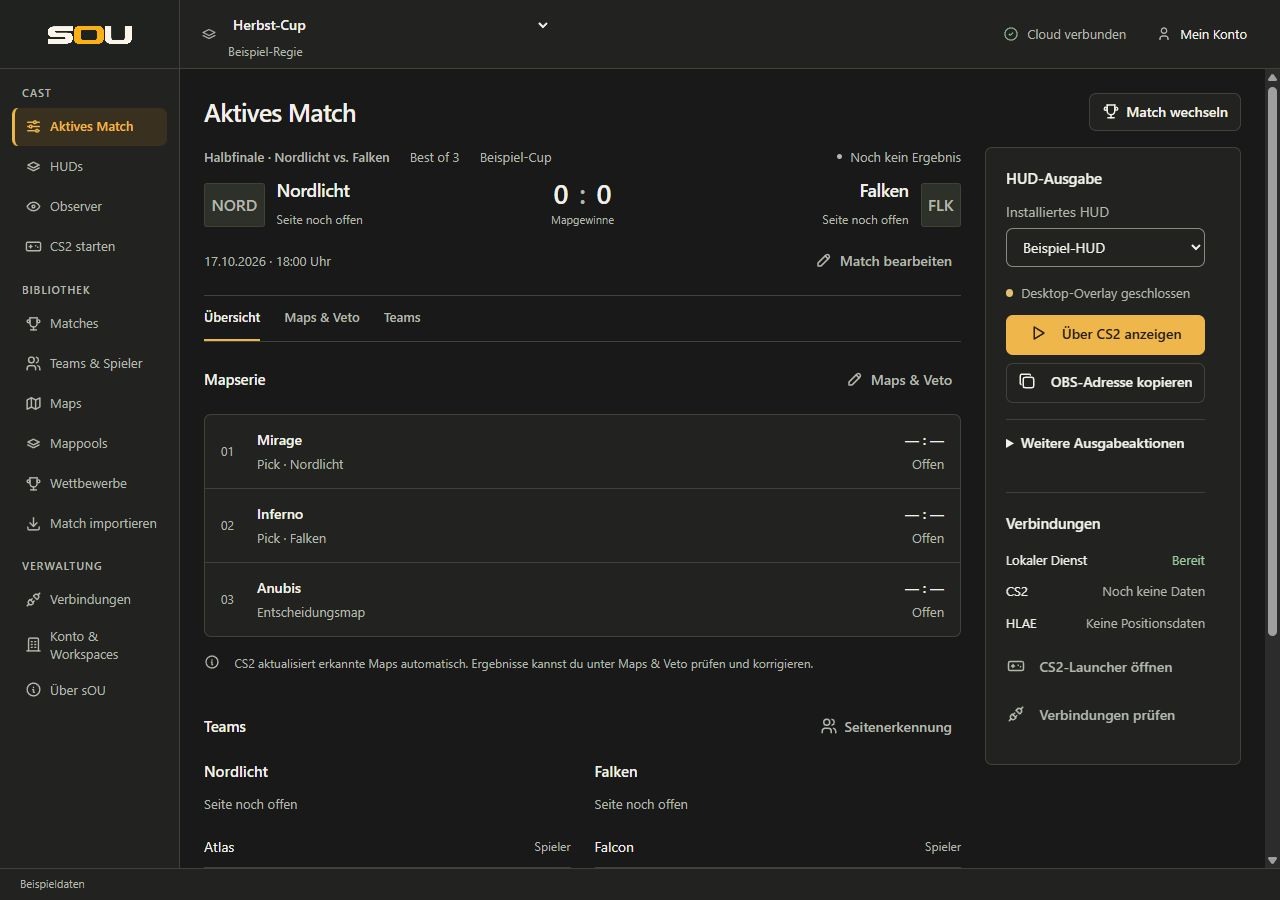
Die drei Ausgabewege
| Aktion | Ergebnis | Wichtig |
|---|---|---|
| OBS-Adresse kopieren | Kopiert die lokale HUD-Adresse. | Erstellt und aktiviert keine OBS-Quelle automatisch. |
| Über CS2 anzeigen | Öffnet ein transparentes Desktop-Overlay über dem Spiel. | Es gibt eine gemeinsame Desktop-Overlay-Ausgabe; eine neue Auswahl ersetzt sie. |
| Weitere Ausgabeaktionen → Im Browser öffnen | Öffnet die gewählte Ansicht im Standardbrowser. | Gut zur Prüfung; der Browsertab ist eine eigene laufende Ausgabe. |
Eine Paket- oder Ansichtsauswahl allein wechselt noch kein geöffnetes Overlay. Wähle anschließend die passende Aktion. Im Bereich Aktives Match → HUD-Ausgabe unterscheidet der Button bei bereits geöffnetem Overlay zwischen Overlay neu laden und Overlay wechseln.
Die Statuszeile unterscheidet Desktop-Overlay geschlossen, Diese Ansicht ist im Overlay geöffnet und Anderes Overlay geöffnet. Sie beschreibt nur die Desktop-Ausgabe. Ob OBS empfängt, bleibt davon unabhängig. Unter Verbindungen prüfst du außerdem, ob der lokale Dienst bereit ist, CS2 aktuelle Daten liefert und HLAE Positionsdaten sendet. Verbindungen prüfen führt zur ausführlichen Verbindungsseite, CS2-Launcher öffnen zur Spieleinrichtung.
OBS mit einer Browserquelle einrichten
- Wähle in sOU das gewünschte HUD und gegebenenfalls dessen Ansicht.
- Klicke auf OBS-Adresse kopieren.
- Öffne die gewünschte Szene in OBS.
- Füge eine Browserquelle hinzu oder öffne die Eigenschaften einer vorhandenen HUD-Browserquelle.
- Füge die kopierte Adresse in das URL-Feld ein.
- Verwende für die vorgesehene Full-HD-Ausgabe zunächst Breite 1920 und Höhe 1080. Beachte abweichende Vorgaben des jeweiligen HUD-Autors.
- Lege die Browserquelle in der OBS-Quellenliste über die Spielaufnahme.
- Passe die Quelle an die Sendefläche an und prüfe in der OBS-Vorschau Texte, Transparenz und Ausrichtung.
- Lass aktuelle Spieldaten ankommen und kontrolliere, dass Map, Teams und Spieler zur gewünschten Sitzung passen.
Die Browserquelle zeigt das HUD; sie ersetzt keine Aufnahme des Spiels. Wenn du die komplette Bildschirmansicht mit einem bereits sichtbaren Desktop-HUD aufnimmst und zusätzlich dieselbe Browserquelle darüberlegst, kann das HUD doppelt erscheinen.
Warum die Adresse auf demselben Rechner verwendet wird
Die kopierte Adresse beginnt normalerweise mit http://127.0.0.1:5085/. Sie verweist auf den lokalen sOU-Dienst. OBS muss diesen Dienst auf demselben Rechner erreichen. Auf einem zweiten Computer zeigt 127.0.0.1 auf diesen zweiten Computer und damit nicht auf deinen sOU-Rechner.
Ändere die Adresse nicht einfach in eine öffentliche IP und gib den Port nicht im Router frei. Die lokale Ausgabe ist kein veröffentlichter Internetstream. Ein Mehrrechner-Aufbau benötigt einen gesondert geplanten Übertragungsweg außerhalb dieser lokalen Browserquelle.
Was sOU über OBS weiß
HUD-Adresse kopiert bestätigt nur den Kopiervorgang. sOU kann dadurch nicht bestätigen, ob die OBS-Quelle sichtbar ist, in der richtigen Szene liegt, die gewünschte Auflösung besitzt oder tatsächlich gesendet wird. Prüfe die OBS-Vorschau und gegebenenfalls eine kurze lokale Testaufnahme.
HUD direkt über CS2 anzeigen
- Starte CS2 im randlosen Fenstermodus. Das kannst du unter CS2 starten → Anzeigemodus vorbereiten.
- Wähle in sOU dein HUD und die gewünschte Ansicht.
- Klicke auf Über CS2 anzeigen.
- Wechsle zum Spiel und prüfe die tatsächliche Position und Größe der Ausgabe.
- Nutze Overlay schließen, wenn du die Desktop-Ausgabe beenden möchtest.
Das Overlay folgt dem sichtbaren CS2-Fenster und reicht Mausaktionen an das darunterliegende Spiel durch. Es bleibt auch bei CS2 im Hintergrund sichtbar und kann dadurch beim Wechsel zu anderen Programmen weiterhin über dem Spielbereich liegen. Wird CS2 minimiert oder geschlossen, wird die Overlay-Darstellung ausgeblendet; ihre Browserinstanz bleibt dabei geladen.
Das Fenster trägt den Titel sOU · CS2 HUD und besitzt einen eigenen Taskleisteneintrag. Windows kann es mit anderen sOU-Fenstern gruppieren. Die Ausgabe im exklusiven Vollbild ist nicht zugesagt. Änderungen von Monitor, Auflösung oder Skalierung solltest du vor der Sendung auf deinem System prüfen.
Overlay wechseln oder neu laden
Ab sOU 0.3.17 bleibt das bisherige HUD beim vorbereiteten Wechseln oder Neuladen bis zur Ladebereitschaft der neuen Ansicht erhalten. Aktualisiere eine ältere Desktopversion, um diesen Ablauf zu verwenden. Dafür ist kein Update des Stream-Deck-Plugins, des HUD-Pakets oder des HUD-SDKs erforderlich.
Ist bereits dieselbe Ansicht geöffnet, bietet Aktives Match → HUD-Ausgabe die Aktion Overlay neu laden an. Ist eine andere Ansicht oder ein anderes Paket geöffnet, erscheint Overlay wechseln. Beide Aktionen bereiten die ausgewählte Ansicht zunächst unsichtbar vor. Das bisherige HUD bleibt währenddessen sichtbar und erhält weiter Daten. Erst wenn die neue Ansicht bereit ist, wechselt die Darstellung; danach wird die bisherige Browserinstanz freigegeben. Unter HUDs → Installiert übernimmt Über CS2 anzeigen dieselbe Aufgabe für die am Paket gewählte Ansicht. Dort findest du Overlay schließen oberhalb der Paketliste.
- Wähle das gewünschte HUD und gegebenenfalls dessen Ansicht.
- Wähle Overlay wechseln beziehungsweise Overlay neu laden und warte auf die Abschlussmeldung. Schließe das bisherige Overlay währenddessen nicht eigens.
- Prüfe nach dem Wechsel die neue Darstellung über CS2 und gegebenenfalls in deiner OBS-Fensteraufnahme.
Das Fenster sOU · CS2 HUD bleibt beim erfolgreichen Wechsel oder Neuladen bestehen. Eine OBS-Fensteraufnahme kann deshalb am selben Zielfenster bleiben. Die Aufnahmemethode und die sichtbare Vorschau prüfst du weiterhin wie unten beschrieben.
Ladebereitschaft der neuen Ansicht
Ab sOU 0.3.17 stehen für Vorbereitung und Laden zusammen höchstens 30 Sekunden zur Verfügung. sOU wartet auf den ersten Seitenaufbau, die anfänglich angeforderten Daten, geladene Schriften sowie bereits eingebundene Bilder und CSS-Hintergründe. Eingebettete Seiten derselben Herkunft werden mit berücksichtigt. Bei einer sOU-Liveverbindung gehören der erste Spielzustand und die ersten Panelwerte dazu; bei einem HUD mit LHM-Laufzeit die ersten Zustandsaktualisierungen. Die neue Ausgabe wird erst nach dieser Vorbereitung sichtbar.
Du musst dafür keine laufende CS2-Sitzung starten: Auch ein gelieferter leerer oder getrennter Anfangszustand ist gültig. Er zeigt den vom HUD vorgesehenen Leerzustand. Die Vorbereitung wartet nicht auf Spieler, ein Match oder ein aktives Spiel.
Scheitert das Öffnen oder die Ladevorbereitung, kann eine benötigte Startdatei nicht geladen werden oder sind die 30 Sekunden überschritten, wird der Wechsel als Fehler gemeldet. Das bisherige HUD und seine Adresse bleiben erhalten. War noch kein Overlay geöffnet, wird keine unfertige Ansicht eingeblendet. Prüfe die gemeldete Ursache, den lokalen Dienst und das installierte Paket und starte den Wechsel anschließend erneut.
Ein abgeschlossener Ladeversuch mit fehlendem Bild kann den vom HUD vorgesehenen Ersatz oder Leerzustand anzeigen. Die Vorbereitung erfindet keine fehlenden Bilder oder Spieldaten. Eingebettete Seiten anderer Herkunft können nicht auf ihre inneren Inhalte geprüft werden und können deshalb die Vorbereitung scheitern lassen.
Nach der ersten Darstellung bleibt das HUD eine laufende Liveausgabe. Spätere Spiel- und Paneländerungen, Animationen sowie erst später durch Timer oder neue Inhalte angeforderte Bilder können die Darstellung weiterhin verändern. Die Vorbereitung ist deshalb keine Zusage, dass ein beliebiges HUD nach dem Wechsel nie mehr etwas nachlädt.
Ein offener Browser oder eine OBS-Browserquelle wird dadurch nicht geschlossen. Diese Ausgaben verwaltest du in ihrem jeweiligen Programm. Wenn du mehrere Ansichten gleichzeitig in OBS benötigst, richtest du dafür getrennte Browserquellen ein.
Das Desktop-Overlay als OBS-Fensteraufnahme
Zusätzlich zur Browserquelle lässt sich das geöffnete Overlay-Fenster in OBS auswählen:
- Öffne das Overlay und lasse CS2 sichtbar, nicht minimiert.
- Füge in OBS eine Fensteraufnahme hinzu.
- Wähle sOU · CS2 HUD als Zielfenster.
- Stelle die Aufnahmemethode ausdrücklich auf Windows 10 (1903 und neuer) beziehungsweise Windows Graphics Capture.
- Prüfe die Vorschau auf ein korrektes Bild und die gewünschte Transparenz.
Automatisch kann für dieses Fenster einen ungeeigneten älteren Aufnahmeweg wählen und ein schwarzes Bild liefern. Wenn nur diese Quelle schwarz bleibt, prüfe zuerst die Aufnahmemethode, bevor du HUDs oder Profile neu installierst. Beim Wechsel oder Neuladen innerhalb des geöffneten Overlays bleibt das Zielfenster erhalten. Nach Overlay schließen und einem späteren Öffnen entsteht dagegen ein neues Fenster; kontrolliere dann die Quellenzuordnung. Die Browserquelle bleibt als unabhängiger Ausgabeweg verfügbar.
Standardansicht und zusätzliche Ansichten
Welche Ansichten existieren, bestimmt das Paket. Neben der Standardansicht kann ein HUD beispielsweise eine eigene Match- oder Pick/Ban-Ansicht anbieten. Ein fehlender Eintrag lässt sich nicht durch eine beliebige Änderung an der URL erzeugen.
- Öffne Cast → HUDs → Installiert und suche das gewünschte Paket.
- Wähle unter Ansicht die gewünschte Ausgabe. Gibt es keine zusätzlichen Ansichten, wird direkt Standardansicht angezeigt.
- Verwende OBS-Adresse kopieren, Über CS2 anzeigen oder Im Browser öffnen. Alle drei Aktionen beziehen sich auf die gerade gewählte Ansicht dieses Pakets.
- Für eine weitere OBS-Quelle wähle die nächste Ansicht, kopiere deren Adresse und richte sie als eigene Browserquelle ein.
Ein Wechsel der Auswahl verändert eine bereits geöffnete Ausgabe nicht. Entfernt eine neue Paketversion die bisher ausgewählte zusätzliche Ansicht, verwendet die Auswahl wieder Standardansicht. Prüfe daher nach einem Versionswechsel die angebotenen Ansichten, bevor du die nächste Ausgabe öffnest.
Wähle für jede OBS-Quelle die richtige Ansicht und kopiere deren Adresse. Standardansicht und zusätzliche Ansichten derselben Paketversion verwenden grundsätzlich deren gemeinsamen Einstellungsstand. Ein Einstellungswechsel kann deshalb mehrere gleichzeitig geöffnete Ansichten betreffen; siehe Geltungsbereich der HUD-Einstellungen.
Ansichten mit einer Stream-Deck-Taste wechseln
Mit dem sOU-Stream-Deck-Plugin kannst du ein HUD mit einer angebotenen Ansicht auf einer Taste vorbereiten. Beim Drücken verwendet sOU automatisch die neueste lokal installierte Version dieses HUDs und öffnet die Ansicht als Desktop-Overlay über CS2. Im Plugin wählst du keine Version; eine ältere Tastenbelegung oder abweichende Workspace-Auswahl ändert dieses Verhalten nicht. Das lädt keine neue Onlineversion herunter. Ein bereits geöffnetes Standard-HUD oder anderes Overlay wird ersetzt; ein geschlossenes Overlay wird geöffnet. Hierfür gelten dieselben Voraussetzungen wie für Über CS2 anzeigen, insbesondere der randlose Fenstermodus. Eine reine Auswahl in der sOU-Oberfläche öffnet dagegen weiterhin keine Ausgabe.
Auch am Stream Deck bleibt das bisherige HUD sichtbar, bis die neue Ansicht die Ladevorbereitung abgeschlossen hat. Erst dann meldet sOU die neue Ansicht als geöffnet. Bei einem Fehler oder nach höchstens 30 Sekunden ohne Ladebereitschaft bleiben bisherige Ansicht und Adresse erhalten.
Nach erfolgreichem Öffnen wechseln auch die bereits verbundenen Ausgaben dieses HUDs und derselben geladenen Version, wenn sie über die reguläre stabile sOU-HUD-Adresse geöffnet wurden. Das kann mehrere OBS-/Browserausgaben zugleich betreffen. Direkte feste Paketadressen und noch geöffnete ältere Versionen nehmen an diesem Ansichtswechsel nicht teil. Ein nicht mehr verfügbares Paket, eine entfernte Ansicht oder ein Fehler beim nativen Öffnen wird gemeldet; behebe die Ursache und drücke anschließend erneut.
Die Taste ändert keine OBS-Szene und erstellt keine Quelle. Prüfe daher vor dem Cast, welche verbundenen Ausgaben denselben Ansichtswechsel erhalten sollen. HUDs mit LHM-Laufzeit bieten diesen sOU-Ansichtswechsel nicht an. Der Wechsel eines Panel-Auswahlfelds wie Main output scene ist davon getrennt: Ein solches Feld ändert den gemeinsamen Panelstand, während eine ausdrücklich gewählte zusätzliche Ansicht ihre eigene Route verwendet.
Versionen und laufende Ausgaben
Die kopierte OBS-Adresse bleibt bei einem Paketupdate gleich. Beim erneuten Öffnen oder Laden verwendet sie den aktuellen lokal installierten Stand dieses HUDs. Abos und Workspace-Freigaben beziehen sich auf das HUD; eine Versionsauswahl gibt es nicht mehr. Eine bereits geöffnete Ausgabe behält ihre geladenen Dateien bis zum Neuladen.
Stream Deck, Panelöffnen und reguläre neue Ausgaben verwenden denselben aktuellen installierten Stand. Noch geöffnete ältere Ausgaben erhalten keine Panelaktionen für ein anderes Versionsschema. Alte Paketdateien bleiben nur so lange erhalten, wie laufende Ausgaben oder Editoren sie benötigen. Ein Browser oder OBS kann sOU überleben: Nach einem Dienstneustart lädt die Ausgabe über die stabile HUD-Adresse den aktuellen Stand neu, sobald die Verbindung wieder erreichbar ist.
Nach einem HUD-Update lädst oder öffnest du die betroffene Ausgabe gezielt neu. Prüfe vorher Einstellungen und Bilder. Für geplante Updates steht der Ablauf unter HUD-Updates.
Workspace wechseln und Ausgaben beenden
Ein Workspacewechsel ist gesperrt, solange HUDs oder das Desktop-Overlay noch verbunden sind. Das verhindert, dass eine laufende Ausgabe plötzlich Daten eines anderen Workspaces erhält.
- Schließe das Desktop-Overlay in sOU.
- Schließe die betreffenden HUD-Browsertabs.
- Beende die HUD-Browserverbindungen in OBS. Eine lediglich ausgeblendete Quelle kann weiterhin geladen bleiben; nutze bei Bedarf die OBS-Option, die Quelle bei Unsichtbarkeit herunterzufahren, und wechsle entsprechend die Szene.
- Wechsle anschließend den Workspace in sOU und behandle offene Editorentwürfe in den angezeigten Rückfragen.
- Prüfe aktives Match, HUD-Version und Einstellungen im neuen Workspace, bevor du die Ausgaben erneut öffnest.
Beim regulären Beenden von sOU endet auch der lokale Dienst. OBS kann die lokale HUD-Seite dann nicht weiter aktualisieren. Das Schließen eines einzelnen Team-, Match- oder HUD-Editorfensters beendet den lokalen Dienst dagegen nicht.
Wenn eine Ausgabe nicht wie erwartet erscheint
- Ausgabeaktion gesperrt: Prüfe HUD-Zugriff und lokale Installation. Eine fehlende Freigabe lässt sich nicht durch Kopieren einer alten Adresse umgehen.
- Browserseite nicht erreichbar: Prüfe den lokalen Dienst und ob OBS beziehungsweise Browser auf demselben Rechner laufen.
- HUD vorhanden, aber ohne aktuelle Spieler: Prüfe GSI, die laufende Sitzung und die Kaderzuordnung unter Live-Daten.
- Overlay unsichtbar: Prüfe, ob CS2 sichtbar und im geeigneten Fenstermodus geöffnet ist.
- Nach dem Wechsel bleibt das bisherige HUD sichtbar: Während der Vorbereitung ist das beabsichtigt. Bei einer Fehlermeldung oder nach Ablauf der 30 Sekunden bleibt die bisherige Ausgabe erhalten. Prüfe Dienst, Paket und Ladefehler und wiederhole den Wechsel bewusst; siehe Ladebereitschaft.
- Schwarze OBS-Fensteraufnahme: Verwende die oben beschriebene Windows-Graphics-Capture-Methode.
- Falsche Einstellungen nach Update: Öffne die Einstellungen der tatsächlich geladenen Version und wende den gewünschten Stand an.
Weitere systematische Schritte findest du unter Fehlerbehebung.