Prüfe bei einem Problem zuerst, welcher Teil betroffen ist: Konto und Cloud-Abgleich, CS2/GSI, HLAE, das installierte HUD, OBS oder yaibo. Eine funktionierende Verbindung in einem Bereich bestätigt nicht automatisch die anderen. Diese Anleitung führt von den häufigsten sichtbaren Symptomen zur passenden Prüfung.
Halte bei einem laufenden Cast zunächst die funktionierende Ausgabe aufrecht. Ein erneuter Login, ein Paketwechsel oder eine Neuinstallation ist nicht für jedes Problem erforderlich. Notiere die konkrete Fehlermeldung und die letzten Schritte, bevor du Einstellungen änderst.
Die erste Prüfung
- Workspace und Match: Ist oben der richtige Workspace gewählt und unter Aktives Match das richtige Match aktiv?
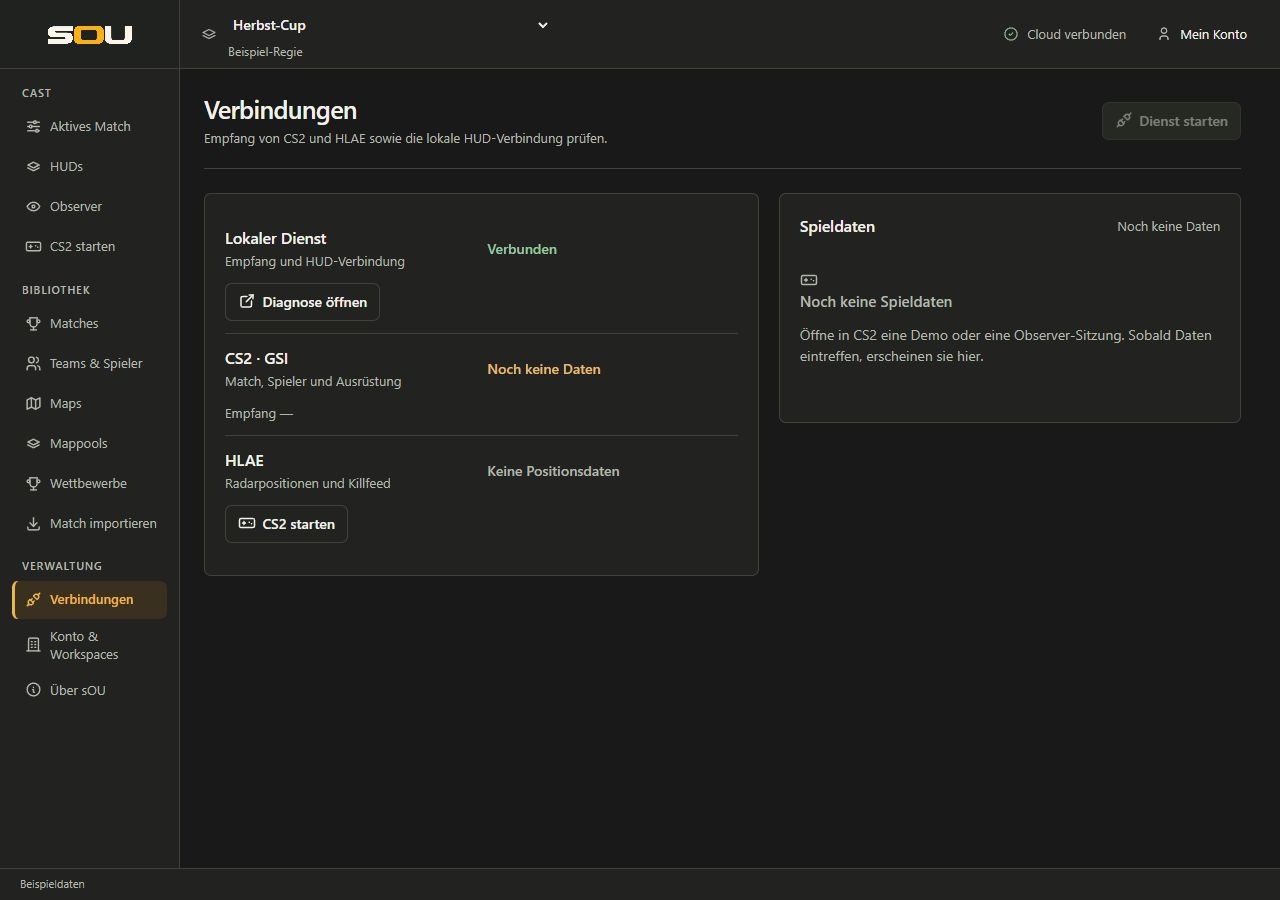
- Lokaler Dienst: Zeigt Verbindungen beim lokalen Dienst Verbunden?
- Spieldaten: Zeigt CS2 · GSI Aktuell und bewegt sich die Empfangszeit während einer laufenden Spielsitzung?
- HUD: Ist das gewünschte Paket mit der im Workspace verwendeten Version tatsächlich installiert?
- Ausgabe: Verwendet OBS die kopierte Adresse beziehungsweise ist das richtige Desktop-Overlay geöffnet?
- Zusatzfunktionen: Wenn Radar, Killfeed oder automatische Kamera betroffen sind, prüfe HLAE und yaibo zusätzlich.
| Symptom | Weiterlesen |
|---|---|
| Anmeldung oder Offline-Start scheitert | Konto und Zugang |
| Lokaler Dienst startet nicht | Lokale Verbindung |
| Keine oder veraltete Spielwerte | GSI prüfen |
| Radar, Killfeed oder Kameraverbindung fehlen | HLAE prüfen |
| Falsche Teams, Seiten oder Ergebnisse | Matchdaten prüfen |
| HUD lässt sich nicht installieren oder öffnen | Pakete und Rechte |
| OBS bleibt leer, schwarz oder zeigt doppelte Elemente | OBS-Ausgabe |
| Paneländerung erscheint nicht | HUD-Einstellungen |
| Abgleich oder Workspacewechsel ist blockiert | Workspace und Synchronisierung |
| Automatische Kameraführung startet nicht | Observer by yaibo |
Anmeldung, Kontostatus und Offline-Nutzung
Für die Nutzung von sOU brauchst du ein Konto mit bestätigter E-Mail-Adresse, das nicht gesperrt ist. Nach der Bestätigung kannst du dich direkt anmelden. Prüfe den angezeigten Kontostatus auf der Website und in der Desktop-App.
- E-Mail noch nicht bestätigt: Verwende den aktuellen Bestätigungslink und schließe die Bestätigung auf der Website ab. Prüfe auch den Spamordner.
- Ältere Anzeige einer ausstehenden Freischaltung: Aktualisiere sOU und starte die Online-Anmeldung neu. Auch früher wartende Konten können sich nach bestätigter E-Mail-Adresse anmelden. Eine Kontosperre bleibt davon unberührt.
- Browseranmeldung abgeschlossen, Desktop wartet: Kehre zur App zurück und beachte den dortigen Anmeldezustand. Ein im Browser angemeldetes Konto ist nicht automatisch eine abgeschlossene Desktop-Anmeldung.
- Offline-Start wird abgelehnt: Die Offline-Nutzung muss zuvor durch eine erfolgreiche Online-Anmeldung freigeschaltet worden sein und ist zeitlich begrenzt. Stelle die Internetverbindung wieder her und melde dich erneut an.
- Konto gesperrt oder nicht berechtigt: Kläre den angezeigten Status mit den zuständigen Verantwortlichen. Die HUD- oder GSI-Einrichtung behebt keine Kontosperre.
Die reguläre Offline-Frist beträgt bis zu 28 Tage nach der erfolgreichen Berechtigungsprüfung und wird beim App-Start geprüft. Online-Verwaltung und yaibo haben eigene Verbindungsanforderungen. Details zu Anmeldung und Passwort stehen unter Konto.
Der lokale Dienst startet nicht
- Der lokale Dienst startet nach Anmeldung und Workspace-Auswahl automatisch. Klicke bei Dienst prüfen in der Kopfzeile auf den Status und verwende unter Verbindungen Erneut starten. Bei einem noch nicht gestarteten Dienst heißt die Aktion Dienst starten. Prüfe bei belegtem lokalen Port, ob eine zweite sOU-Instanz läuft, und beende diese regulär. Ein laufender Dienst bestätigt für sich allein keine CS2- oder HLAE-Daten.
- Warte auf das Ende der Vorbereitung und lies die vollständige Fehlermeldung.
- Prüfe, ob bereits eine zweite sOU-Instanz unter demselben Benutzer läuft. Schließe eine nicht benötigte Instanz regulär, nachdem ihre Ausgaben und Entwürfe beendet wurden.
- Prüfe bei einer Meldung über eine belegte Adresse beziehungsweise einen belegten Port, welches andere Programm die Adresse verwendet. Der Standardport ist 5085.
- Prüfe bei einem Dateifehler den angegebenen Profilpfad, freien Speicherplatz und die Schreibrechte deines Windows-Benutzers.
- Versuche den Start nach Behebung der Ursache erneut.
Die lokale Adresse ist normalerweise http://127.0.0.1:5085/. Eine Routerfreigabe hilft hier nicht. Lösche auch nicht vorsorglich connection.json: Dadurch können bestehende lokale Verbindungen und erzeugte Konfigurationen nicht mehr zusammenpassen. Bei beschädigten Profildaten sichere zuerst den aktuellen Ordner.
CS2 startet nicht wie erwartet
- Keine Installation gefunden
- Öffne CS2 starten, verwende Suchen und wähle bei mehreren Treffern die tatsächlich verwendete Steam-Installation. Trage bei Bedarf den vollständigen CS2-Spielordner ein. Wähle nicht nur die ausführbare Datei oder einen beliebigen übergeordneten Steam-Ordner.
- CS2 läuft bereits
- Beende das vorhandene Spiel regulär, bevor du CS2 mit HLAE starten verwendest. sOU beendet eine laufende Spielsitzung nicht automatisch.
- Der Startbutton ist gesperrt
- Prüfe, ob eine Vorbereitung läuft oder eine Startconfig mit ungespeicherten Änderungen offen ist. Speichere oder verwirf diese Configänderungen bewusst.
- Config nicht mehr verfügbar
- Die gespeicherte Auswahl verweist auf eine nicht mehr vorhandene Config. Wähle eine vorhandene Config oder Keine zusätzliche Config und speichere die Startoptionen.
- Download oder Einrichtung scheitert
- Prüfe Internet, freien Speicher und die konkrete Dateimeldung. Eine vorhandene HLAE-Installation kann bei fehlgeschlagener Aktualisierung weiterverwendbar sein; beachte die tatsächliche Rückfallmeldung. Beim ersten Einrichten muss ein gültiges Paket verfügbar werden.
Die vollständige Einrichtung einschließlich Anzeigemodus und Startconfigs steht unter CS2 und HLAE.
GSI: keine Daten, veraltet oder Empfang unterbrochen
- Prüfe unter Verbindungen, ob der lokale Dienst Verbunden ist.
- Prüfe unter CS2 starten den tatsächlichen CS2-Ordner.
- Öffne Erweiterte Einrichtung und verwende GSI einrichten.
- Starte CS2 danach regulär neu, damit die Spielinstallation die Konfiguration sicher neu lädt. Verwende für die vollständige Einrichtung CS2 mit HLAE starten.
- Öffne eine Demo oder eine Observer-Sitzung. Ein geöffnetes Hauptmenü ist kein vollständiger Test der Spielerdaten.
- Prüfe erneut Map, Spielstand, beobachteten Spieler und Empfangszeit unter Verbindungen.
Veraltet bedeutet, dass der letzte empfangene Zustand nicht mehr als aktuell gilt. Empfang unterbrochen folgt bei länger ausbleibenden Daten. Eine pausierte Demo, ein Spielwechsel oder das Beenden von CS2 kann dies erklären. Ein vorhandener alter Spielstand ist kein Beweis für aktuellen Empfang.
Wenn nur einzelne Felder fehlen, prüfe den gewünschten Wert unter Technische Spieldaten. Fehlt er dort ebenfalls, liegt sOU dazu aktuell kein Wert vor. Ein fehlender Wert bedeutet beispielsweise nicht automatisch null Punkte, null Geld oder einen toten Spieler. Steht der Wert dort bereits, kontrolliere die gewählte HUD-Ansicht und deren Einstellungen. Hintergründe stehen unter Live-Daten.
HLAE: Radar, Killfeed oder Kameraverbindung fehlen
GSI und HLAE sind getrennte Quellen. Aktuelle GSI-Daten können bereits Spieler, Ausrüstung und Spielstand liefern, während die HLAE-Ergänzungen noch fehlen.
- Prüfe zuerst den GSI-Empfang. Ohne passende Spielsitzung ist die weitere Einordnung schwieriger.
- Verwende den vollständigen Start CS2 mit HLAE starten. Nur GSI einrichten startet kein HLAE und erzeugt nicht allein die vollständige Scriptverbindung.
- Prüfe, ob du seit dem Spielstart das sOU-Profil oder den lokalen Port gewechselt hast. Eine bereits im Spiel geladene Scriptdatei kann dann nicht mehr zum laufenden Dienst passen.
- Öffne eine geeignete Observer-/Demositzung und prüfe Verbindungen → HLAE.
- Bei einem externen Spielstart prüfe die Schritte unter CS2 aus einem anderen Programm starten.
Positionsdaten empfangen bezieht sich auf die Radarergänzung. Yaibo benötigt zusätzlich seine HLAE-Steuerverbindung; prüfe dafür die Anzeige auf der Observer-Seite. Umgekehrt ist ein leerer Killfeed direkt nach dem Start normal, solange noch kein entsprechendes Ereignis empfangen wurde.
Für den Killfeed muss das Killereignis über HLAE eintreffen. Nach einem Neustart zeigt die Liste keine vollständige Historie früherer Kills. Auch bei Demo-Sprüngen oder Sitzungswechseln kann sie zurückgesetzt werden. Lass die Demo deshalb ein Stück laufen und prüfe, ob ein neuer Kill im HUD erscheint.
Teams, Seiten oder Ergebnisse stimmen nicht
Teamidentität und CT-/T-Seiten
- Prüfe unter Aktives Match das gewählte Match und seine beiden Teams.
- Öffne Teams innerhalb des aktiven Matches und kontrolliere die tatsächlichen Kader.
- Prüfe Steam-IDs, doppelte Zuordnungen und gegebenenfalls die Coach-Markierung in der Bibliothek.
- Vergleiche die aktuell im Spiel gelieferten Spieler mit diesen Kadern.
- Kläre widersprüchliche Zuordnungen in den Daten, bevor du eine Seitenanzeige als verbindlich behandelst.
sOU ordnet die Spielseiten anhand der Steam-IDs in den Kadern des aktiven Matches zu. Die Position links oder rechts im HUD sagt dabei nichts über die Teamzugehörigkeit aus. Bleibt eine Seite ungeklärt, prüfe zuerst fehlende oder doppelte Steam-IDs. Unter Automatische Teamzuordnung findest du die Erkennungsregeln und den Umgang mit widersprüchlichen Zuordnungen.
Map- und Serienergebnisse
- Unterscheide den aktuellen Spielstand CT : T unter Verbindungen von den Team-A/B-Ergebnissen einer gespeicherten Map und den Seriengewinnen.
- Prüfe, ob die gespielte Map zur Serie des aktiven Matches gehört und eine eindeutige Teamzuordnung vorliegt.
- Unter Konto & Workspaces → Workspace → Ergebnisse aus diesem Cast übernehmen wird mit Diesen Rechner als Ergebnisquelle verwenden ausdrücklich festgelegt, welcher Rechner automatische Ergebnisse liefert. Dafür sind Schreibrechte erforderlich.
- Bereits abgeschlossene Resultate und höhere Zwischenstände werden gegen bestimmte Replay-Rückschritte geschützt. Ein Zurückspulen einer Demo setzt deshalb nicht ungefragt sämtliche Ergebnisse zurück.
- Prüfe bei fachlichen Korrekturen die gespeicherten Mapergebnisse im Match. Eine reine HUD-Farb- oder Textänderung korrigiert keinen Ergebnisdatensatz.
Die Bedienung der Serie, Seitenzuordnung und Pick-/Ban-Entscheidungen findest du unter Matches.
HUD-Installation, Versionen und Zugriffsrechte
- Das HUD fehlt in der Auswahlliste.
- Prüfe HUDs → Installiert. Ein Eintrag im Online-Verzeichnis oder ein Abo ist noch keine lokale Paketinstallation. Importiere die Datei oder installiere eine freigegebene Version aus dem Verzeichnis.
- Eine frühere Workspace-Version wird noch angezeigt.
- Aktualisiere sOU. Abos und Freigaben beziehen sich inzwischen auf das HUD selbst; frühere Versionsbindungen werden nicht mehr verwendet. Unter HUDs → Installiert → HUD aktualisieren installierst du das neueste freigegebene Paket. Ein fehlender HUD-Zugriff bleibt davon unabhängig.
- Diese Paketversion ist bereits vorhanden.
- Eine veröffentlichte Version wird nicht durch eine andere Datei mit gleicher Kennung überschrieben. Verwende das vorhandene Paket oder eine korrekt neu versionierte Veröffentlichung.
- Import oder Prüfung schlägt fehl.
- Verwende das vollständige, unveränderte Archiv des Anbieters. Prüfe Format, Paketinhalt und die konkrete Fehlermeldung. Ein beliebiges ZIP mit einer Webseite ist nicht automatisch ein gültiges sOU-HUD.
- Zugriff fehlt oder wurde entzogen.
- Prüfe den aktuellen Workspace und die Freigabe durch den Ersteller. Neue Ausgaben können gesperrt werden, während bereits laufende Ausgaben erhalten bleiben. Umbenennen oder erneutes Kopieren der Paketdateien stellt keine Berechtigung her.
- Eine alte Ausgabe zeigt weiter die alte Version.
- Eine laufende Ausgabe bleibt an ihre geladenen Dateien gebunden. Lade die Quelle bewusst neu, nachdem du das HUD aktualisiert und seine Einstellungen geprüft hast. Verwende dauerhaft die mit OBS-Adresse kopieren erhaltene stabile HUD-Adresse. Nach einem Dienstneustart lädt eine weitergeöffnete Ausgabe den aktuellen Stand neu, sobald der Dienst wieder erreichbar ist.
Ein aus einem fremden HUD-System übernommenes Paket kann weitere Kompatibilitätsgrenzen haben. Siehe Installation und Zugriffswege sowie LHM-/JT-Pakete.
OBS bleibt leer oder zeigt ein schwarzes Bild
Bei einer Browserquelle
- Kopiere die Adresse in sOU erneut mit OBS-Adresse kopieren und vergleiche sie mit dem URL-Feld der Quelle.
- Prüfe, ob OBS auf demselben Rechner wie der lokale sOU-Dienst läuft.
127.0.0.1bezeichnet immer den Rechner, auf dem die Adresse aufgerufen wird. - Prüfe Quellensichtbarkeit, Position in der Quellenliste, Größe und Zuschnitt. Die vorgesehene Größe der dokumentierten HUDs ist 1920 × 1080.
- Prüfe die gleiche Adresse mit Im Browser öffnen. Funktioniert sie dort, untersuche die OBS-Quelle und deren Eigenschaften.
- Prüfe aktuelle Spieldaten. Einige Live-HUDs bleiben vor dem ersten Spielzustand leer; andere Ansichten benötigen ein aktives Match oder eine bestimmte Phase.
- Lade die OBS-Quelle nach einem beabsichtigten Paketwechsel neu.
Eine transparente Fullscreen-Ansicht kann außerhalb ihrer vorgesehenen Phasen korrekt leer sein. Wähle die vorgesehene HUD-Ansicht und beachte die Hinweise des Erstellers zu Spielphasen und benötigten Daten.
Bei der Aufnahme des Desktop-Overlays
- Öffne das Overlay in sOU und wähle in OBS das Fenster sOU · CS2 HUD.
- Wähle als Aufnahmemethode ausdrücklich Windows 10 (1903 und neuer).
- Prüfe, ob CS2 sichtbar und nicht minimiert ist und im randlosen Fenstermodus läuft.
- Kontrolliere eine kurze lokale Aufnahme einschließlich Transparenz.
Die automatische Wahl einer BitBlt-Aufnahme kann bei diesem Fenster ein Schwarzbild erzeugen. Wenn du dasselbe HUD zusätzlich als Browserquelle über eine Aufnahme mit bereits sichtbarem Overlay legst, erscheinen Elemente doppelt. Wähle eine bewusste Quellenkombination. Die vollständige Anleitung steht unter HUD-Ausgabe.
Desktop-Overlay nicht sichtbar oder nicht passend
- Verwende Randloses Fenster für CS2. Exklusives Vollbild ist kein zugesagter Ausgabeweg.
- Prüfe, ob du nur ein anderes HUD ausgewählt oder tatsächlich Über CS2 anzeigen beziehungsweise Overlay wechseln angeklickt hast.
- Bei gleicher Auswahl kann Overlay neu laden die Ausgabe bewusst erneut öffnen.
- Ein minimiertes oder geschlossenes CS2-Fenster blendet die Darstellung aus, beendet aber nicht automatisch die geladene Overlay-Instanz.
- Prüfe nach einem Monitor-, Auflösungs- oder Skalierungswechsel die tatsächliche Ausrichtung. Die Overlayfläche folgt dem Spielbereich.
- Für einen Workspacewechsel verwende ausdrücklich Overlay schließen; das bloße Minimieren von CS2 genügt nicht.
Ein transparentes, klickdurchlässiges Overlay lässt sich nicht wie ein normales Formular bedienen. Seine Einstellungen erreichst du über das Panel in sOU.
Beim Wechsel bleibt zunächst das bisherige HUD sichtbar: Die neue Ansicht lädt unsichtbar, während die bisherige Ausgabe weiterläuft. Vorbereitung und Laden dürfen zusammen höchstens 30 Sekunden dauern. Scheitert das Laden oder läuft diese Frist ab, bleiben bisheriges HUD und Adresse erhalten; ein Erststart zeigt keine unfertige Ausgabe. Prüfe die Abschlussmeldung, den lokalen Dienst und das installierte Paket und löse den Wechsel nach Behebung erneut aus. Ein gelieferter leerer Anfangszustand ist zulässig und erfordert kein laufendes CS2. Die Ladevorbereitung erklärt auch, warum erst später angeforderte Bilder weiterhin nachladen können.
Panelwerte, Bilder oder Aktionen wirken nicht
- Vergleiche HUD-Name, Paketversion und Workspace zwischen Panel und Ausgabe.
- Prüfe, ob Ungespeicherte Änderungen angezeigt werden. Verwende Speichern und anwenden.
- Wenn du nur Als Vorlage speichern verwendet hast, ist die lokale Ausgabe absichtlich noch unverändert. Vorlage übernehmen lädt zunächst nur in den Entwurf.
- Prüfe, ob das Feld in der aktuellen Ansicht und Spielphase sichtbar ist. Je nach HUD können Wettbewerbsdaten manuell gepflegte Paneltexte ersetzen.
- Bei Bildern verwende PNG oder JPEG innerhalb der angegebenen 4-MB-Grenze. Ein Mehrfachbildfeld akzeptiert höchstens 16 Bilder.
- Bei Nicht mehr verfügbar wähle eine gültige Team-, Spieler-, Match- oder Paketauswahl.
Eine sofortige Aktion wird ohne verbundene Ausgabe nicht nachgeholt. Eine Meldung über gesendete Aktionen bestätigt die Empfänger, nicht zwangsläufig den sichtbaren Effekt. Bei einem Speicherkonflikt sichere zunächst die gewünschten Eingaben und lade dann bewusst den aktuellen Stand. Details und konkrete Paketfelder stehen unter HUD-Panels.
Workspacewechsel, Rechte und Abgleich
Workspacewechsel wird verhindert
Schließe alle laufenden HUD-Ausgaben, bevor du wechselst: Desktop-Overlay, normale Browsertabs und OBS-Browserquellen. Eine ausgeblendete OBS-Quelle kann weiter verbunden sein. Auch das Minimieren von CS2 beendet das Overlay nicht. Speichere außerdem benötigte Editorentwürfe, bevor du den Datenbereich wechselst.
Bearbeiten oder Verwalten ist gesperrt
Prüfe deine Rolle im aktuellen Workspace. Leser können vorhandene Cast-Daten und zugängliche lokale Ausgaben verwenden, aber keine gemeinsamen Bibliotheksdaten, Vorlagen oder Ergebnisquellen beliebig verändern. Organisationsrechte und eine HUD-Publisher-Berechtigung sind davon getrennte Rechte. Bitte eine zuständige Person um die tatsächlich benötigte Freigabe; wähle nicht versehentlich einen anderen Workspace nur wegen eines dort verfügbaren Buttons.
Cloud-Änderungen oder Konflikte warten
Ein Konflikt kann auch bei alleiniger Arbeit auftreten: Entscheidend sind unterschiedliche lokale und Cloud-Fassungen, nicht die Anzahl gerade angemeldeter Personen. Prüfe auch, ob auf einem weiteren Rechner mit demselben Konto ein älterer Stand geöffnet ist. Eigene bereits übertragene Änderungen werden beim weiteren Abgleich berücksichtigt; ein noch laufendes HUD soll ihre Bestätigung nicht verhindern.
- Öffne Konto & Workspaces → Workspace oder den Abgleich über die Statusaktion.
- Lies den betroffenen Eintrag und die genannten Felder. Vergleiche Meine Fassung und Cloud-Fassung vollständig, bei einem Match insbesondere Pick/Ban, Spielmaps und Ergebnisse.
- Entscheide je Konflikt bewusst zwischen Meine Fassung behalten und Cloud-Fassung übernehmen. Enthält die lokale Fassung den beabsichtigten vollständigen Veto-Verlauf und die Cloud nur einen früheren Zwischenstand, behalte nach Prüfung die lokale Fassung. Wähle keine Seite pauschal für alle Konflikte.
- Wenn Cloud-Änderungen auf den laufenden Cast warten, prüfe den geeigneten Zeitpunkt und verwende erst dann Jetzt in den Cast übernehmen.
- Bei einem Konflikt persönlicher Optionen wähle zwischen Lokale Einstellungen behalten und Cloud-Einstellungen übernehmen. Beachte, dass eine Übernahme während verbundener Ausgaben warten kann.
- Warte den nächsten automatischen Abgleich ab, gewöhnlich nach etwa 15 Sekunden, oder wähle Jetzt synchronisieren. Kontrolliere den gespeicherten Inhalt und den Abgleichstatus.
Du kannst während einer Übertragung weiterarbeiten: Neu gespeicherte lokale Änderungen bleiben erhalten und werden beim folgenden Abgleich berücksichtigt. Eine Meldung über wartende fremde Änderungen ist deshalb von der Übertragung deiner eigenen Änderungen zu unterscheiden. Das aktive Match und die lokale manuelle CT/T-Zuordnung werden durch den Abgleich nicht auf einen fremden Cast umgeschaltet.
Ein bloßer Seitenwechsel oder Aktualisieren ist keine bewusste Konfliktlösung. Bereits vorhandene Konflikte verlangen weiterhin deine Auswahl. Erscheint derselbe Konflikt danach erneut, sichere zunächst den gewünschten Stand und notiere App-Version, betroffenen Eintrag, angezeigte Konfliktfelder, deine Auswahl und eine laufende HUD-Ausgabe für den Fehlerbericht. Lösche keine Abgleichsdateien oder Profilordner und wechsle nicht versuchsweise wiederholt zwischen den Fassungen. Die vollständigen Abläufe und ein konkretes Veto-Beispiel stehen unter Konflikte bei alleiniger Arbeit; zur Sicherung siehe Datensicherung.
Bilder werden beim Abgleich erneut angezeigt oder fehlen
Workspace-Bilder werden geprüft … bedeutet, dass sOU den vorhandenen Bildbestand prüft. Dabei werden keine Bilddateien hochgeladen. Nur fehlende Dateien erhalten anschließend die Anzeige Bild 1 von … wird hochgeladen …. Bereits vorhandene unveränderte Bilder sollen im selben Workspace auch nach einer Textänderung oder weiteren Picks und Bans nicht erneut übertragen werden.
- Prüfe, ob tatsächlich eine Uploadmeldung erscheint oder lediglich die Bestandsprüfung läuft.
- Prüfe den ausgewählten Workspace. Nach einem Wechsel oder einer Kopie in einen anderen Workspace können Bilder dort zunächst fehlen und einmalig übertragen werden.
- Hast du ein Bild neu gespeichert, zugeschnitten oder in ein anderes Format umgewandelt, gilt es wegen des geänderten Dateiinhalts als neues Bild. Ein unveränderter Anzeigename allein bedeutet nicht, dass es dieselbe Datei ist.
- Meldet sOU, dass ein benötigtes Workspace-Bild lokal und in der Cloud fehlt, öffne den betroffenen Eintrag, wähle die gewünschte Bilddatei erneut aus und speichere. Starte danach Jetzt synchronisieren. sOU überträgt den Eintrag erst, wenn seine benötigten Bilder im Ziel-Workspace vorhanden sind.
- Bei einem Verbindungs- oder Anmeldefehler prüfe zuerst den Cloudstatus und deine Anmeldung. Eine fehlgeschlagene Bestandsprüfung ist keine Bestätigung, dass Bilder fehlen oder erfolgreich übertragen wurden.
Werden nach erfolgreichem Abgleich im selben Workspace dieselben unveränderten Bilder wiederholt hochgeladen, notiere App-Version, Workspace, Zeitpunkt, die genaue Statusmeldung und deine unmittelbar vorherige Änderung für einen Fehlerbericht. Lösche keine Profilordner oder Bilder zur vermeintlichen Bereinigung. Die Erklärung zum Bilderabgleich beschreibt Wiederverwendung und Uploadzählung; zur Sicherung siehe Datensicherung.
Yaibo startet oder steuert nicht
- Prüfe auf Observer die drei Anzeigen Yaibo-Konto, CS2 / HLAE und Spieldaten.
- Fehlt das Konto, bestätige die aktuelle Browseranmeldung. Die sOU-Anmeldung ersetzt sie nicht.
- Fehlt CS2/HLAE, richte den vollständigen Spielstart über CS2 starten ein.
- Fehlen aktuelle Spieldaten, öffne eine Demo beziehungsweise Observer-Sitzung und prüfe GSI.
- Ist Manuelle Steuerung aktiv, verwende bei gewünschter Automatik Fortsetzen.
- Nach geänderten gespeicherten Wechselregeln stoppe und starte den Observer. Kamerafahrt-Schalter wirken dagegen direkt.
- Bei abgelaufener Berechtigung oder Netzfehler prüfe Internet und Konto. Die zeitweise Offline-Nutzung von sOU ist keine Offline-Freigabe für yaibo.
Unter Diagnose stehen Zustand und Grund. Kontrolliere außerdem, ob eine andere automatische Kamerasteuerung gleichzeitig aktiv ist. Mehr zu Start, manueller Übernahme und den einzelnen Regeln steht unter Observer by yaibo.
Stream Deck: Verbindung, Belegung oder Aktion fehlt
sOU reagiert gar nicht mehr und lässt sich nicht schließen: Wenn dies während der Matchsteuerung am Stream Deck passiert, aktualisiere auf sOU 0.3.18 oder neuer. Frühere Desktopversionen konnten bei gleichzeitigen Matchänderungen und HUD-Abfragen blockieren. Das ist ein Stillstand der gesamten App und unterscheidet sich von einer noch ladenden HUD-Ansicht. Falls nötig, beende das vollständig blockierte sOU im Windows-Task-Manager und starte es neu. Prüfe danach den gespeicherten Matchstand, insbesondere Picks, Bans, Seiten und Ergebnisse, bevor du eine nicht bestätigte Aktion wiederholst. Eine nicht bestätigte Aktion kann bereits gespeichert sein. Ein zusätzliches Plugin- oder HUD-Update ist für diese Desktopkorrektur nicht erforderlich.
- Prüfe, ob die installierte sOU-Desktopversion und das Plugin Stream Deck unterstützen und zusammenpassen. Starte beide Programme unter demselben Windows-Benutzer auf demselben Rechner.
- Bereite in sOU die lokale Ausgabe vor. Prüfe den lokalen Dienst und bei Spielerwechseln zusätzlich die aktuelle HLAE-Steuerverbindung sowie aktuelle Spieldaten.
- Prüfe die in der Taste ausgewählte Aktion, den aktuellen Workspace und bei Panels HUD, Abschnitt und Feld. Stream Deck verwendet immer die neueste lokal installierte HUD-Version, auch bei älteren gespeicherten Tastenbelegungen. Ein entferntes Feld wird nicht durch ein ähnlich benanntes ersetzt.
- Bei fehlenden Spielern prüfe die aktuelle Slotbelegung einschließlich Slot 0. Bei fehlenden Portraits oder einer gesperrten Übernahme ins Spielerfeld prüfe die eindeutige Steam-ID-Zuordnung und das hinterlegte Bild.
- Nach einem manuellen Spielerwechsel bleibt yaibos Kameraausgabe gesperrt, während die Berechnung weiterläuft. Verwende bei gewünschter Automatik Fortsetzen und prüfe die Bereitschaft.
- Eine HUD-Ansichtstaste bereitet die neueste lokal installierte Version des gewählten HUDs samt Ansicht zunächst unsichtbar vor. Das bisherige HUD bleibt bis zur Ladebereitschaft sichtbar. Bei einem Fehler oder nach höchstens 30 Sekunden ohne Ladebereitschaft bleibt die bisherige Ausgabe erhalten. Prüfe die Fehlermeldung der Taste, den gemeinsamen Integrationsstand von Desktop und Plugin sowie die in der neuesten Version angebotenen Ansichten. Prüfe außerdem randlosen Fenstermodus und ein sichtbares, nicht minimiertes CS2-Fenster. Nach Behebung die Taste erneut drücken.
- Bei schwer lesbaren Tasten entferne eigene überschreibende Bilder oder zusätzliche Stream-Deck-Titel und verwende die aktuellen Pluginbilder. Wähle kurze eigene Beschriftungen und kontrolliere die Anzeige auf dem tatsächlichen Deck.
- Nach Verbindungsverlust werden Kamerawechsel und sofortige Panelaktionen nicht nachgeholt. Kontrolliere den aktuellen Zustand und drücke die gewünschte Taste erneut.
Bei Panel-Speicherkonflikten lade bewusst den aktuellen Stand im Editor. Bei unerwarteten Ansichtswechseln prüfe alle verbundenen Ausgaben derselben HUD-Version: Reguläre stabile HUD-Adressen erhalten die gewählte Ansicht gemeinsam. Die vollständige Stream-Deck-Anleitung erklärt Einrichtung, Feldtypen, Presets, Status-Tasten und die Match-Unterseiten. Teile in Fehlerberichten keine lokalen Verbindungsdateien oder Zugangsdaten.
Für die hier beschriebene Matchbedienung einschließlich aller Korrekturen brauchst du mindestens Plugin 0.2.2 mit Desktop ab 0.3.15 und ein unterstütztes Mini, Stream Deck mit 15 Tasten, XL, + oder Neo. Bestätige eine erstmalige Profilinstallation gegebenenfalls in der Stream-Deck-Software. Nach einem Pluginneustart schließe das alte Matchprofil und öffne den Einstieg erneut. Unter Pick & Ban wählst du zuerst die Map, dann BAN oder PICK des gewünschten Teams beziehungsweise DECIDER. Eine belegte Map bietet eine Korrektur wie Ban aufheben; Zurück navigiert ohne Datenänderung. Blättertasten erscheinen nur bei mehrseitigen Listen. Bei veralteten Auswahlen die aktualisierte Seite erneut öffnen; bei NUR LESEN fehlen Schreibrechte. Lokale Matchauswahl und Teamseiten bleiben auch mit Leserechten möglich. Eine erkannte Kaderzuordnung hat Vorrang vor manuellen Seiten.
Decider aufheben fehlt: Plugin 0.2.1 konnte die Aufheben-Taste durch Ergebnis öffnen ersetzen, obwohl nur der Status Läuft und noch keine Rundenpunkte gespeichert waren. Aktualisiere Plugin und Desktop auf die oben genannten Versionen. Öffne danach unter Pick & Ban die Decider-Map erneut. Decider aufheben bleibt sichtbar und kann eine offene oder laufende Map ohne Punkte unmittelbar zurücknehmen. Ein Desktopupdate-Hinweis an dieser Stelle bedeutet, dass die laufende sOU-Version diese Korrektur noch nicht unterstützt.
Bei tatsächlich gespeicherten Punkten, auch 0:0 oder nur einem erfassten Teamwert, sowie bei Beendet bleibt die Rücknahme geschützt. Die Aufheben-Taste zeigt unten SCORE und führt zur Erklärung Ergebnis gesetzt. Wähle Ergebnis öffnen → Mapergebnis löschen, bestätige die genannte Map und kehre anschließend zur Aufheben-Taste zurück. Die vollständige Korrekturanleitung erklärt die Schritte.
Der zusätzliche grüne Bestätigungshaken nach einer erfolgreichen Aktion ist ab Plugin 0.2.0 abgeschaltet. Prüfe den aktualisierten Tastenzustand. Fehlermeldungen und der Haken für den tatsächlich beobachteten Spieler bleiben erhalten.
Datei-, Profil- und Updateprobleme
Bei einer nicht lesbaren Bibliothek, Konfiguration oder Bilddatei sichere zuerst %USERPROFILE%\.sou\local, bevor du Dateien ersetzt oder entfernst. Notiere den betroffenen Pfad und die Fehlermeldung. Medien und ihre Datenreferenzen gehören zusammen; eine einzelne wiederhergestellte JSON-Datei stellt nicht automatisch alle Bilder wieder her. Siehe Datensicherung und Wiederherstellung.
Unter Über sOU → App-Updates findest du die installierte Version und HUD aktualisieren. Vor der Anmeldung ist derselbe Bereich als Version & Updates erreichbar. Bei einem verfügbaren Update startet Update herunterladen und Setup öffnen den bewussten Download- und Installationsweg.
- Ein fehlgeschlagener Download ist noch keine installierte Aktualisierung. Warte auf die konkrete Meldung und versuche nach Behebung von Netz- oder Speicherproblemen erneut.
- Bei einer fehlgeschlagenen Integritäts- oder Signaturprüfung verwende nicht eine ungeprüfte Datei als Ersatz.
- Vor dem Fortsetzen im Setup beende deinen Cast und schließe sOU regulär. Das Setup benötigt Administratorrechte.
- Fehlt eine Programmdatei oder Laufzeitkomponente, lade den vollständigen Installer über sOU herunterladen und führe die Installation erneut aus. Lade keine einzelnen DLL-Dateien aus fremden Downloadportalen nach.
Einen hilfreichen Fehlerbericht vorbereiten
Wenn die Ursache unklar bleibt, helfen reproduzierbare Angaben mehr als ein unkommentierter kompletter Profilordner. Sammle:
- Installierte sOU-Version aus Über sOU beziehungsweise Version & Updates.
- HUD-Name, HUD-ID und genaue Paketversion sowie betroffene Ansicht.
- Die erwartete Wirkung und die tatsächlich beobachtete Wirkung.
- Die letzten Schritte in ihrer Reihenfolge und ob das Problem zuverlässig wiederholbar ist.
- Die genaue Fehlermeldung und den ungefähren Zeitpunkt.
- GSI-Frische, Empfangszeit sowie HLAE-/yaibo-Status, soweit sie zum Problem gehören.
- Bei OBS: Quellentyp, Aufnahmemethode, Quellengröße und ob dieselbe HUD-Adresse im normalen Browser funktioniert.
- Bei Layoutproblemen: Fenstergröße, Bildschirmauflösung und Windows-Skalierung sowie ein passender Screenshot.
Entferne vor dem Weitergeben Anmeldecodes, private URLs oder Verbindungsinformationen und nicht benötigte persönliche Daten. Teile keine Kontodateien, vollständigen Roh-Payloads mit Authentifizierung oder die generierte HLAE-Verbindungsdatei. Wenn umfangreichere Diagnosedaten benötigt werden, kläre zuerst den konkreten Ausschnitt und einen geeigneten privaten Übertragungsweg.